
Win10电脑无法使用Alt+Tab切换窗口怎么解决?
番茄系统家园 · 2022-03-23 04:48:22
Win10电脑无法使用Alt+Tab切换窗口怎么解决?在win10系统中,我们可以使用Alt + Tab切换任务窗口,因此在操作键盘时无需操作鼠标。 但是,朋友经常报告他们无法使用Alt + Tab来切换Win10系统中的窗口。这该怎么办? 所以今天小编和大家分享一个解决方案,一起来看看吧!
Win10电脑无法使用Alt+Tab切换窗口解决方法
1、使用win + R组合键打开运行窗口,在窗口中输入regedit,然后按Enter。

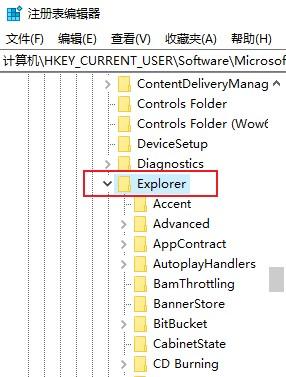
2、此时,将弹出一个注册表编辑器窗口。在窗口的左侧,按照HKEY_CURRENT_USER \\\\ SOFTWARE \\\\ Microsoft \\\\ Windows \\\\ CurrentVersion \\\\ Explorer的路径打开相应的目录。
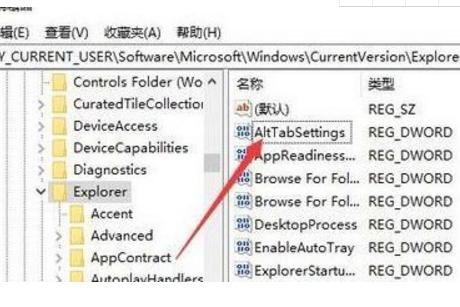
3、此时,资源管理器中与注册表相关的设置项将显示在窗口的右侧,找到AltTabSettings并双击将其打开。
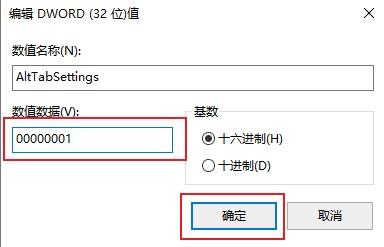
4、在弹出的AltTabSettings设置窗口中将数字数据设置为00000001,然后单击“确定”按钮。
猜你喜欢
最新应用







热门应用













