
Win11专业版网卡驱动如何更新?更新Win11的网卡驱动详细方法
番茄系统家园 · 2022-03-14 01:22:01
Win11系统里也有驱动,也需要随着系统的升级而升级,要不然一些应用就无法正常运行。相反升级了Win11的驱动程序之后再运行程序就可以更加流畅更加完美。很多用户都不知道该怎么更新Win11的网卡驱动,需要手动更新吗?下面让小编来解答吧。
具体步骤:
1、直接桌面底部搜索“设备管理器”打开。
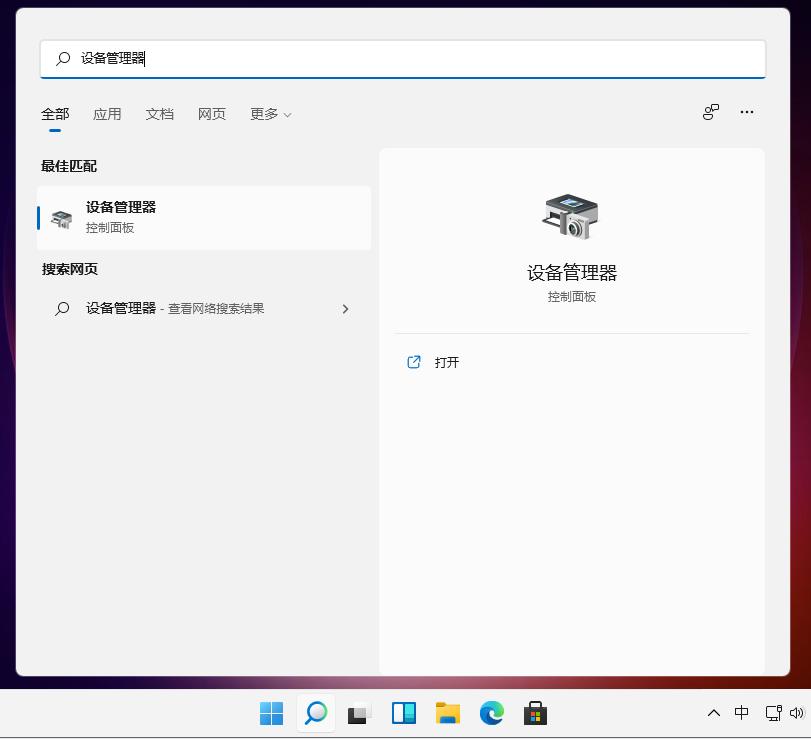
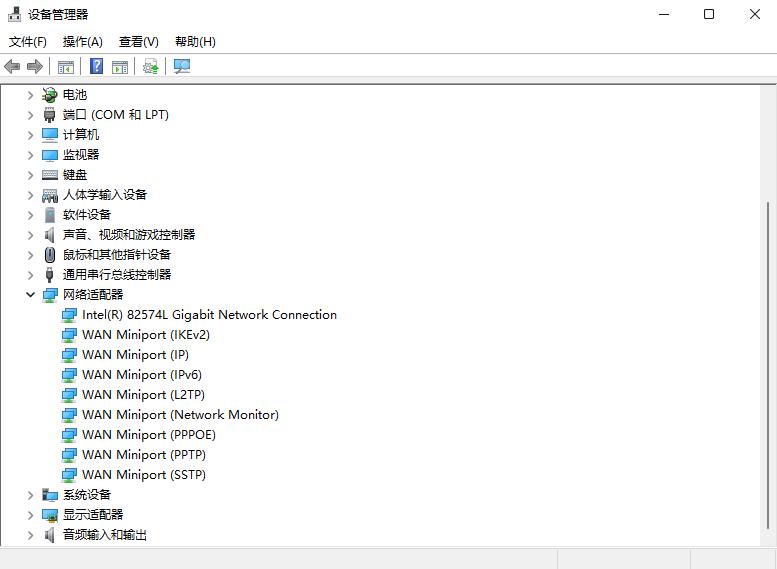
2、点击进入“设备管理器”,打开“网络适配器”。
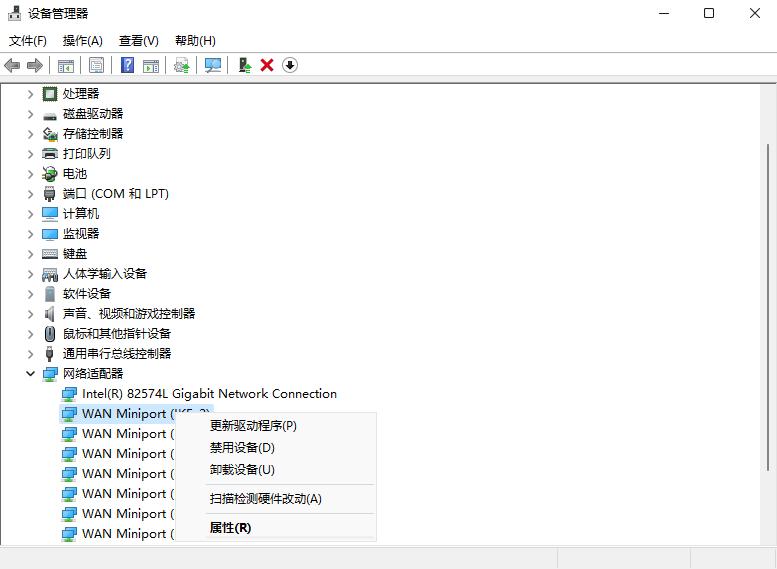
3、右键点击选择“更新驱动程序”。
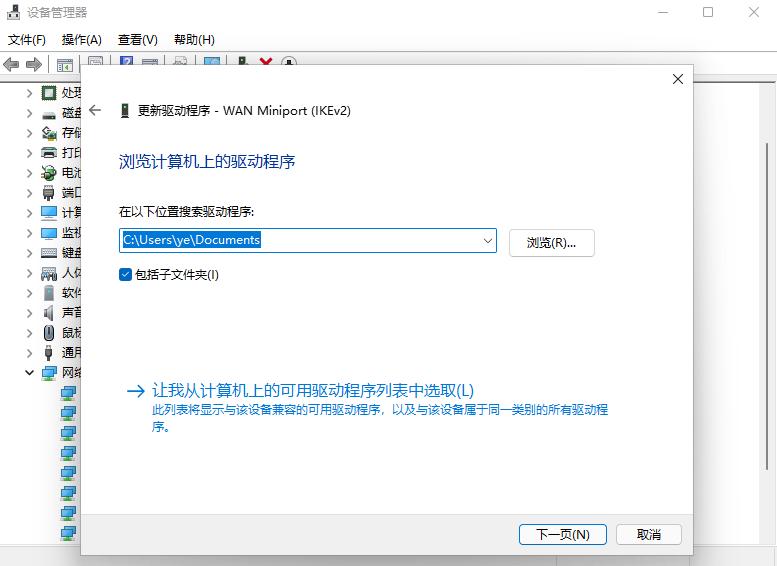
4、选择“浏览我的计算机以查找驱动程序软件”。
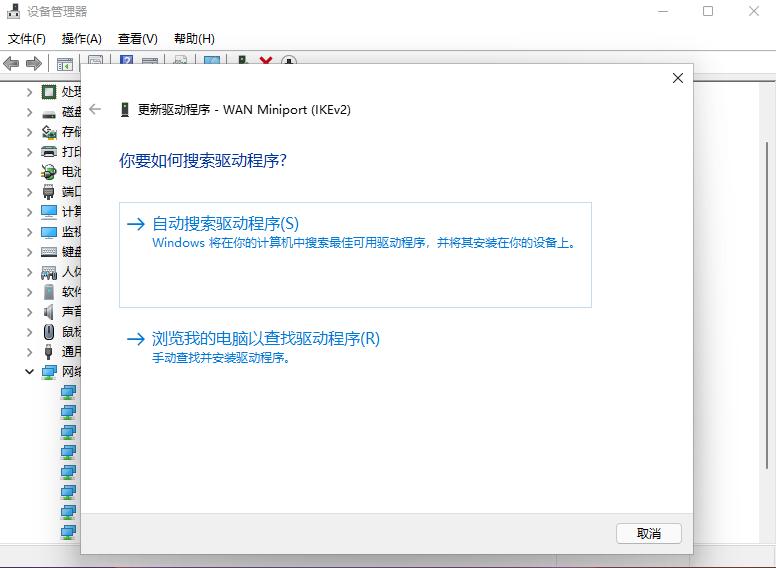
5、添加你的程序驱动程序,点击“下一步”即可完成安装。(如果需要重新安装驱动的话,也可以选择卸载掉驱动,然后直接去电脑官网下载新的驱动安装即可)
猜你喜欢
最新应用







热门应用













