
Surface怎么用U盘重装系统?Surface使用U盘重装系统的方法
番茄系统家园 · 2022-03-17 03:31:17
微软的Surface笔记本电脑是一款非常出色的电脑,拥有出色的分辨率和屏幕,还配备了配套的数字输入笔,给用户带来了出众的使用体验。但是再好的我电脑配置在使用的时间过长了之后都会出现卡顿,空间不足的时候。这时候把电脑重装一下,以前遇到的问题就全部解决了。
具体步骤:
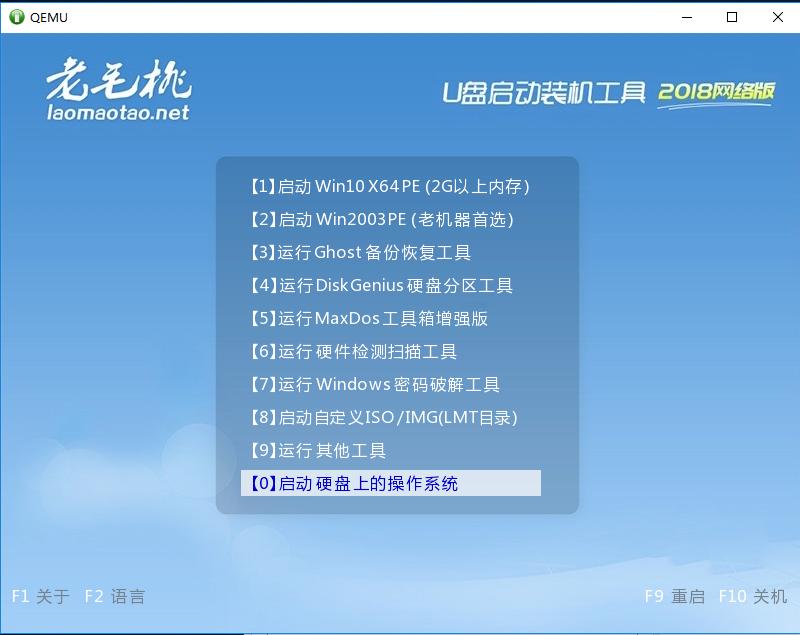
1、 将U盘插入笔记本,并开启或重启笔记本,屏幕出现画面时按下U盘启动快捷键进入如下图所示的界面,选择【1】后按下“Enter”
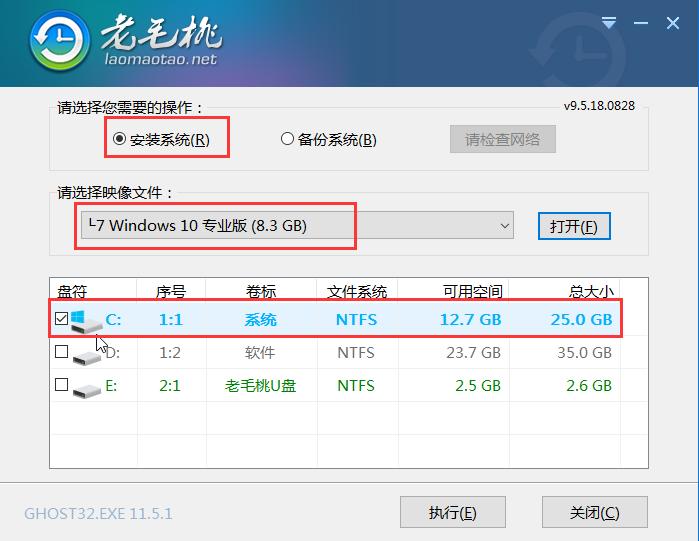
2、 打开老毛桃一键装机,选择安装系统并打开准备好的win 10系统镜像,安装在C盘,最后点击“执行”
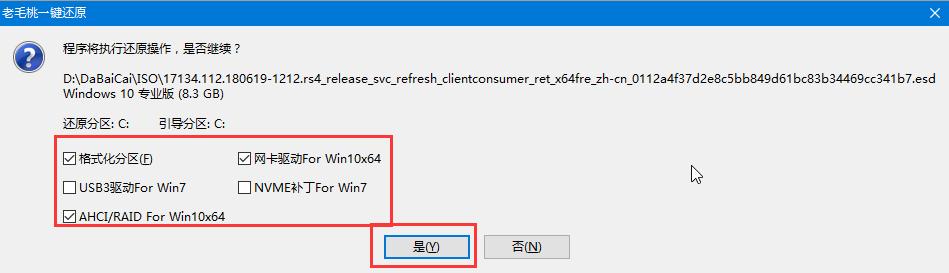
3、 点击后弹出下图所示的窗口,勾选复选框后点击“是”
4、 Win 10系统安装后点击重启笔记本并拔掉U盘

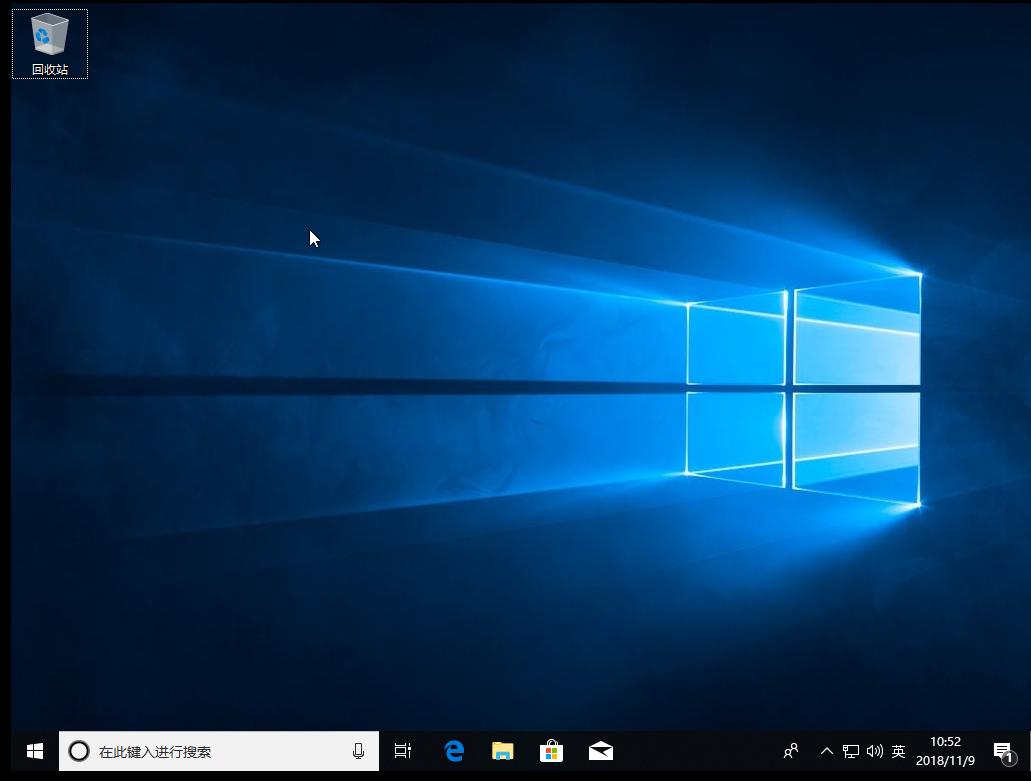
5、 重启后会进入系统部署阶段,期间会弹出某些窗口,但无需理会,等待部署完成进入win 10系统桌面即重装系统成功
猜你喜欢
最新应用







热门应用













