
重装系统之后打不开文件怎么办?重装系统之后打不开文件的解决方法
番茄系统家园 · 2023-03-01 10:37:51
有时候我们会在电脑出现不可逆的情况下去重新安装电脑系统,但是有一些在重装系统之后说文件突然打不开了,那么碰到这种问题应该怎么办呢?今天就和小编一起来看看有什么解决方法吧。
重装系统之后打不开文件怎么办
方法一:
导致重装系统后文件打不开的原因有多种,比如说安装的系统版本跟硬件不配,系统不纯净,电脑设置有问题等,重装靠谱的适合自己电脑的系统,可以让你的电脑焕然一新,这里可以使用番茄一键装机进行在线安装。更为的安全稳定。
1、下载番茄一键装机(下载地址),10分钟就可以安装好一个永久激活的系统
Win7、Win8、Win10,番茄一键装机都能完美激活,永久免费,通过微软正版验证,使用后是永久激活,而且和正版一样,可以自动更新!支持所有品牌机,组装机,苹果机,虚拟机。用户们可以通过它实时离线为自己的电脑系统获取永久激活以及office套装,更好地使用自己的电脑。一键解决Win7/Win8/Win8.1/Win10系统激活问题;
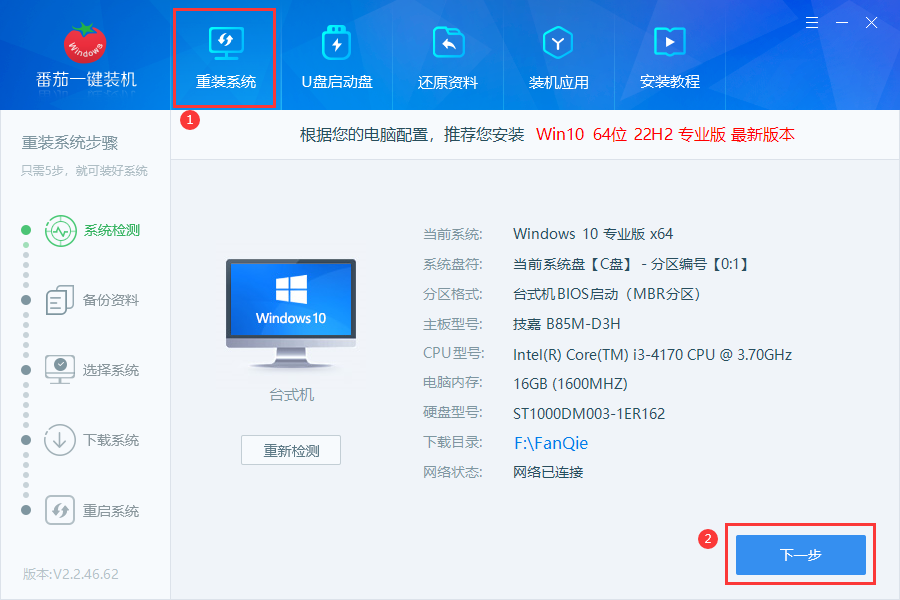
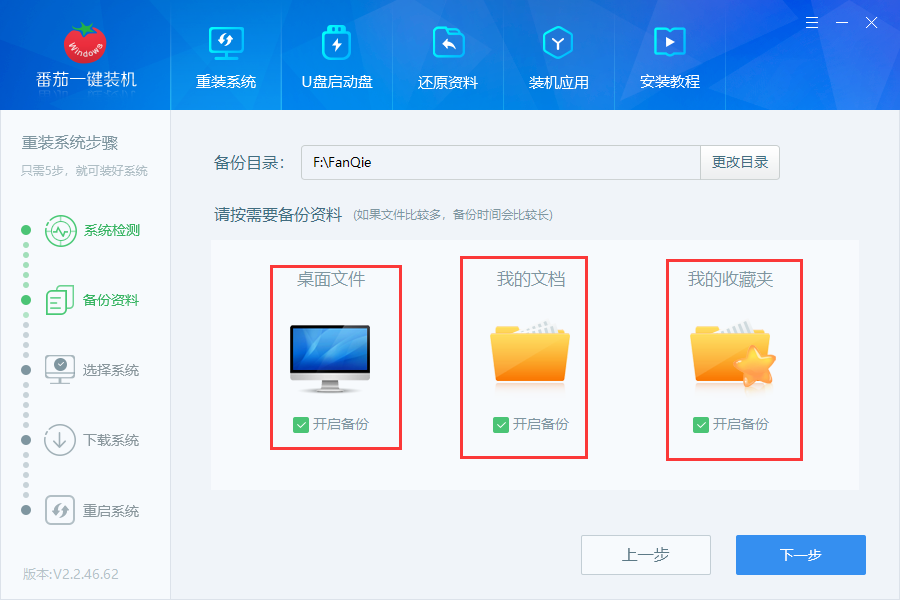
2、如果需要备份的用户,可以按需要备份你的文件(不需要备份就不要勾选),提供了桌面文件,我的文档,我的收藏夹备份
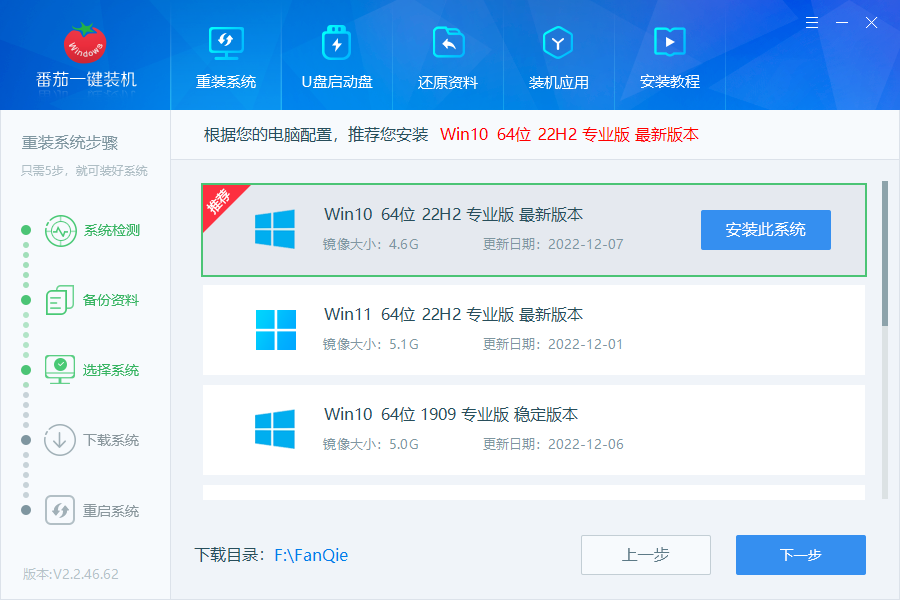
3、选择你需要的系统下载安装,比如Win10最新版22h2,后面的流程全自动完成。
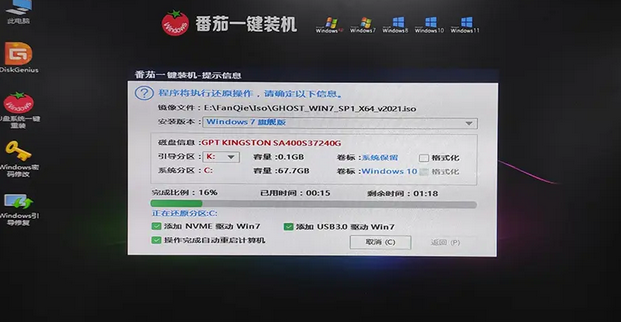
4、系统下载完成后,进入全自动安装流程,整个环节不需要手动操作,等待安装完就可以了。时间大概10分钟(看电脑配置的差异安装时间可能会有所出入)
方法二:重新安装软件
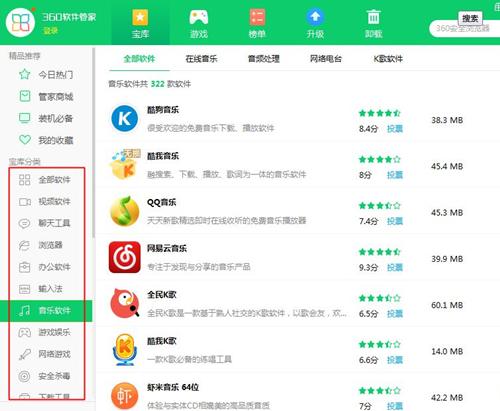
百度搜索或使用软件管家,下载安装对应的软件。
方法三:手动选择打开程序
1、如果已经下载了绿色软件,或者之前已经将软件安装在C盘之外的分区,比如D盘,而D盘文件没有被删除,可以手动设置关联程序;
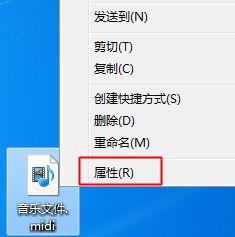
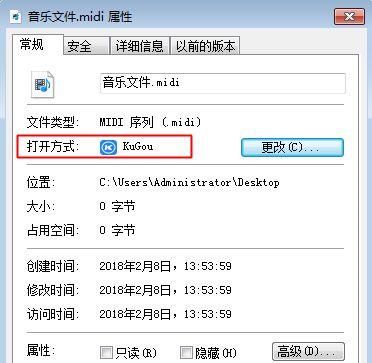
2、以音乐文件为例,鼠标右键点击该文件,选择【属性】;
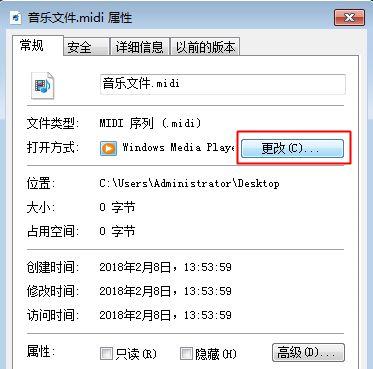
3、在属性窗口,有个【打开方式】,点击后面的【更改】;
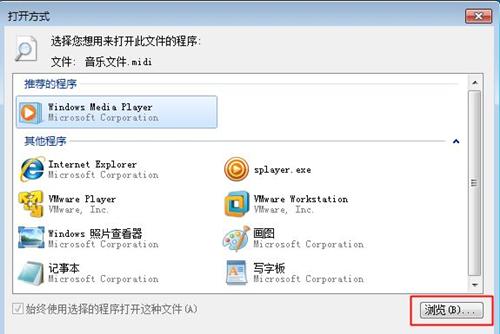
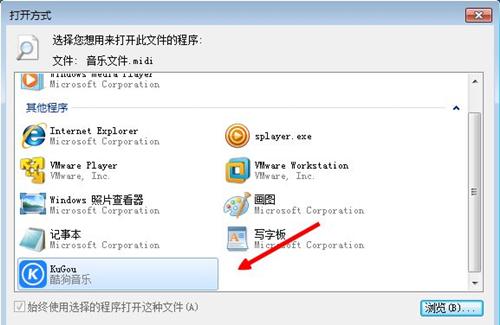
4、打开方式对话框中,如果有对应的软件,直接点击它,再点确定。如果没有,则点击【浏览】,在安装目录中找到对应的软件,比如KuGou.exe,点击打开;
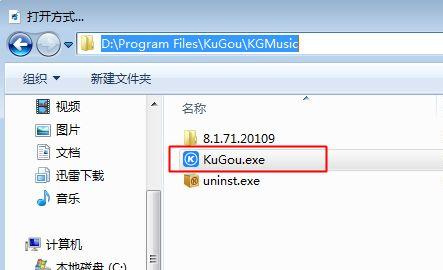
5、返回到打开方式对话框,选择KuGou图标,再点确定;
6、这样,音乐文件的打开方式就修改成对应的程序,最后点击应用,确定即可。
以上就是重装系统之后打不开文件怎么办,重装系统之后打不开文件的解决方法的全部内容了,希望对各位小伙伴有所帮助。
免责声明: 凡标注转载/编译字样内容并非本站原创,转载目的在于传递更多信息,并不代表本网赞同其观点和对其真实性负责。如果你觉得本文好,欢迎推荐给朋友阅读;本文链接: https://m.nndssk.com/xtjc/300135hDZctV.html。



















