
如何关闭电脑开机启动项?关闭电脑开机启动项教程分享
番茄系统家园 · 2022-03-18 15:30:38
我们都知道电脑下载的软件,很多都会自动的设置开机启动,这大大的影响了我们的电脑运行,那么电脑开机启动项怎么关闭呢?下面小编就为大家简单的介绍一下,部分用户可能电脑型号不一样,但系统版本一致都适合该方法。
关闭电脑开机启动项教程方法
使用命令键(Win+R)打开运行窗口,输入msconfig,点击确定。
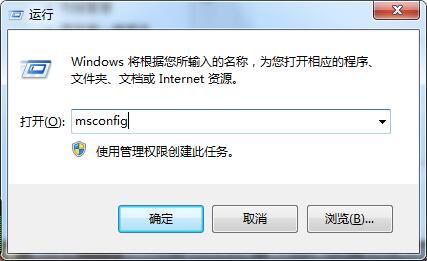
然后在左下角开始菜单中,点击运行。

选中启动,去掉不想在开机启动的应用,去掉后点击确定。

点击重启后即可生效,可以点退出,等闲时再重启。

猜你喜欢
最新应用







热门应用













