
Win10电脑怎么启用磁盘写入缓存?Win10电脑启用磁盘写入缓存的方法
番茄系统家园 · 2022-05-11 06:32:10
Win10电脑怎么启用磁盘写入缓存?如果在win10系统中启用了磁盘写缓存,则可以在一定程度上提高硬盘的读写速度。打开此功能,即使磁盘碎片很少发生,也有其优点和缺点。硬盘写缓存的致命缺点是突然断电,计算机不能很好地保证数据的完整性,但是很多用户不知道怎么操作?这里小编就和大家分享一下Win10系统中启用磁盘写缓存的操作方法。
Win10电脑启用磁盘写入缓存的方法
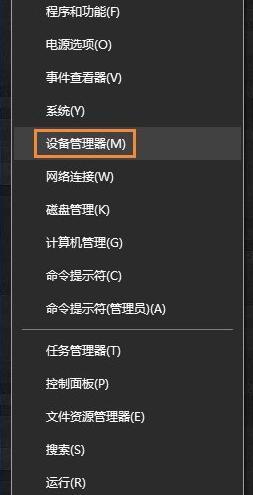
1、首先按Win + X键,或右键单击开始按钮,然后在弹出菜单中单击“设备管理器”。如图所示:
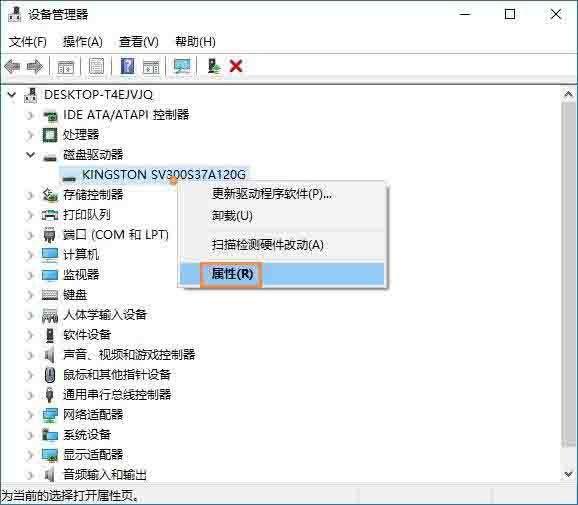
2、然后,在“设备管理器”窗口中,展开磁盘驱动器,右键单击计算机硬盘驱动器,然后选择“属性”。如图所示:
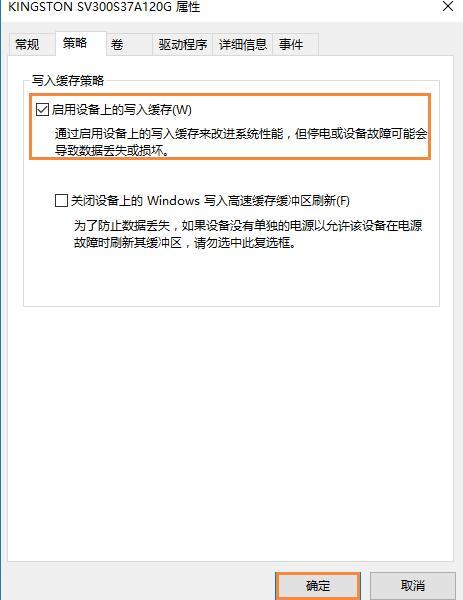
3、在弹出的硬盘属性窗口中,切换到策略项,勾选设备上的启用写缓存,然后单击确定。如果要关闭此功能,只需取消选中它。如图所示:
猜你喜欢
最新应用







热门应用













