
主板怎么刷bios?主板刷bios的方法
番茄系统家园 · 2022-05-11 00:36:54
我们在重装系统的时候都会用到BIOS,BIOS是烧写在板卡一颗芯片上的一个系统,负责管理板卡上各芯片的参数设定,为电脑提供最底层、最直接的硬件控制,但是不同的主板BIOS使用是不一样的。下面小编给大家带来了电脑主板刷bios的方法教程!
主板刷bios的方法
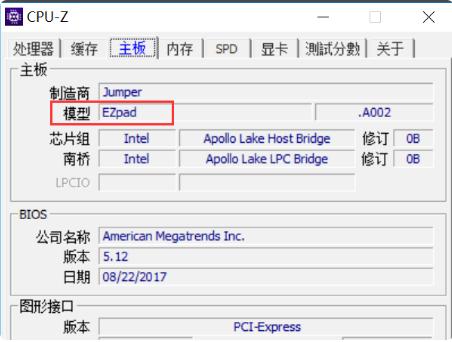
1、查看主板型号,可以通过cpu-z或者鲁大师查看型号(此处以CPU- Z为例)。这里要注意的是一定不能够自己擅自单独判断它的型号,不然的话到时候官网寻找错误是非常麻烦的。
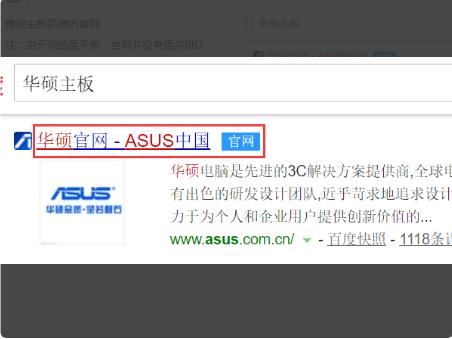
2、查找主板品牌的官方网站,此处以华硕为例,所以搜索华硕官网。
3、进入华硕官网后点击“服务支持”。(一般来说不管什么型号,在它的官网上都会有服务支持这个按钮,如果没有显示的话可以去保修手册或者是保修卡上进行寻找。)

4、进入“服务与支持”页面后,点击选择“主板”。
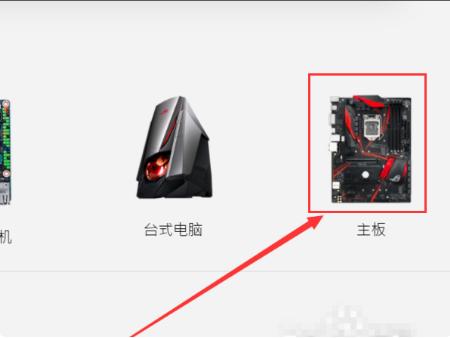
5、选择自己的主板型号,不记得的用回去第一步查看。(这里介绍一个小技巧,可以在第1次查看型号的时候就进行截图,这样的话会比较方便一点,也不容易产生错误。)
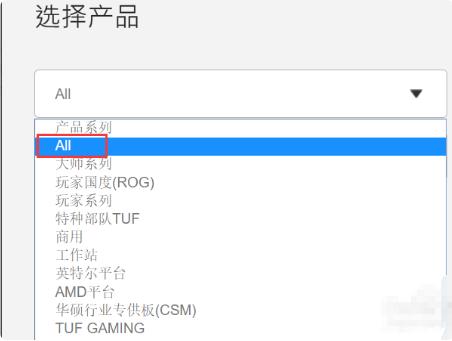
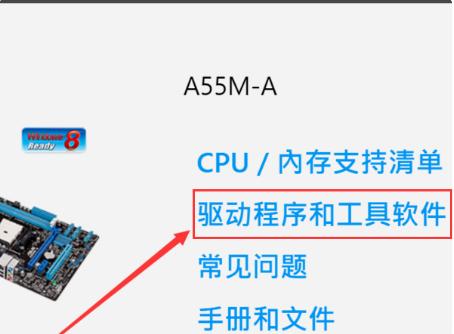
6、进入自己主板的型号后,点击“驱动程序和工具软件”。
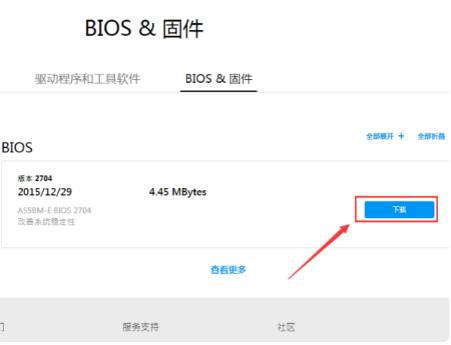
7、点击下载最新的BIOS系统到U盘,U盘要求是fat32格式的文件系统,而且U盘的内存一定要保持足够,不然的话文件会下载不完全导致刷新失败。
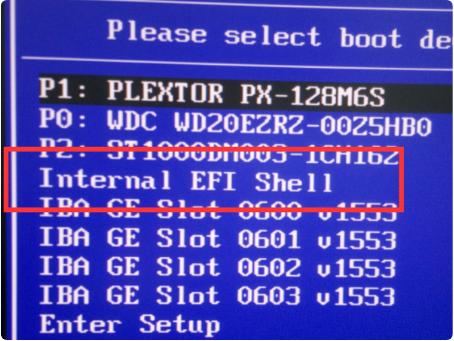
8、把U盘插到主板,然后开机,按F2键,选择从主板shell启动,然后根据提示,进行更新就可以了。注意:在进行更新的时候,自己一定不要擅自操作,尤其是不可以乱动键盘上的各种操作键,否则很容易导致更新无法继续。
以上就是主板刷bios的方法教程啦,希望能帮助到大家。
免责声明: 凡标注转载/编译字样内容并非本站原创,转载目的在于传递更多信息,并不代表本网赞同其观点和对其真实性负责。如果你觉得本文好,欢迎推荐给朋友阅读;本文链接: https://m.nndssk.com/xtjc/300076cHYvEj.html。猜你喜欢
最新应用







热门应用













