
剪映专业版视频大小如何调整?剪映专业版视频大小调整的方法
番茄系统家园 · 2022-05-10 03:29:52
现在有非常多的视频制作者都在使用剪映进行视频剪映,而剪映作为短视频制作的一款工具,是可以随意的在软件内进行视频画面大小的调整,那么应该如何去操作呢?下面就和小编一起来看看操作步骤是什么吧。
剪映专业版视频大小调整的方法
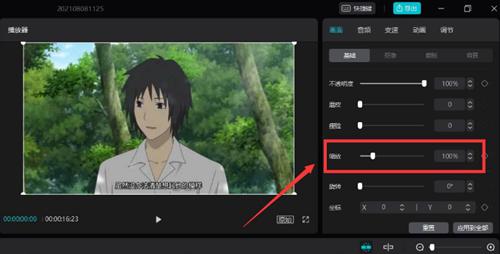
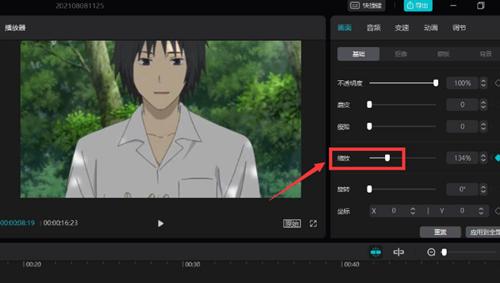
1、在界面中导入视频素材,并在右侧画面栏目中找到缩放选项。
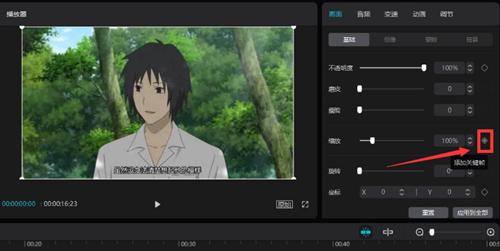
2、点击最右侧的添加关键帧按钮。
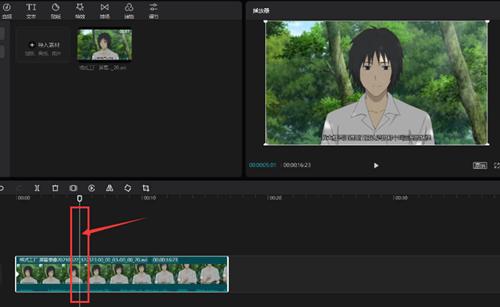
3、鼠标点击拖动轨道中的时间线。
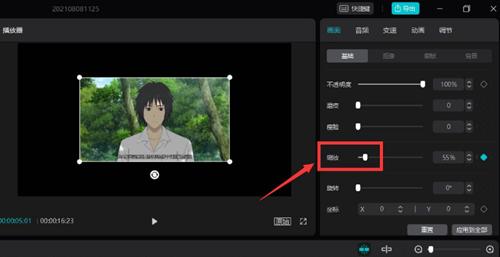
4、向左移动缩放滑块缩小视频页面。
5、随后继续向后移动轨道中的时间线,并向右移动滑块放大视频页面,即可完成对视频的动态缩放。
猜你喜欢
最新应用







热门应用













