
Win7如何设置锁屏密码?Win7设置锁屏密码的方法
番茄系统家园 · 2022-01-26 05:52:20
有时候为了方便很多用户不会设置锁屏密码,但是对于一些用户而言,没有设置锁屏密码可能会影响到电脑安全,这个时候就需要去设置锁屏密码,那么应该如何去设置呢?下面就和小编一起看看要怎么操作吧。
Win7设置锁屏密码的方法
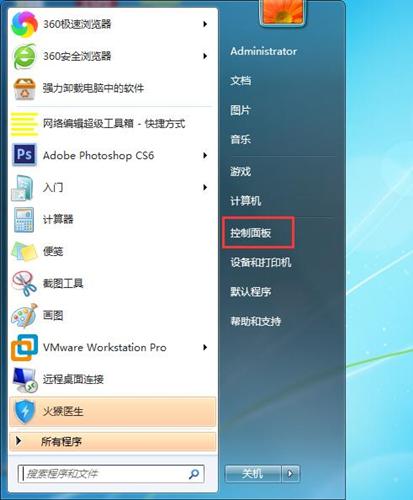
1、首先打开电脑的控制面板;
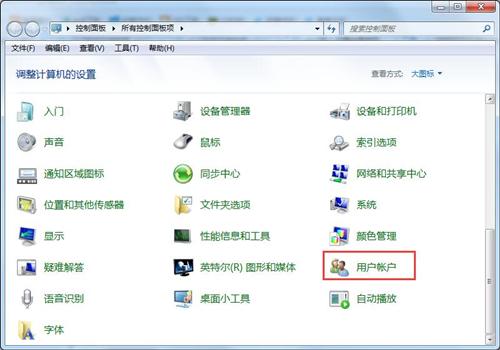
2、选择用户账户;
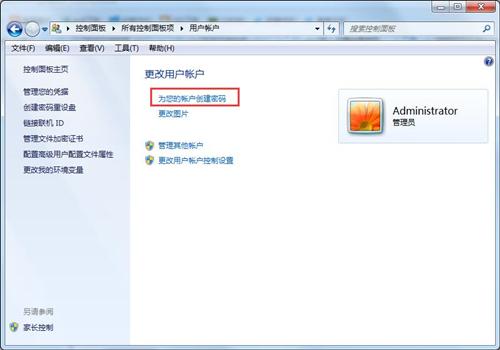
3、为账号创建一个密码即可。
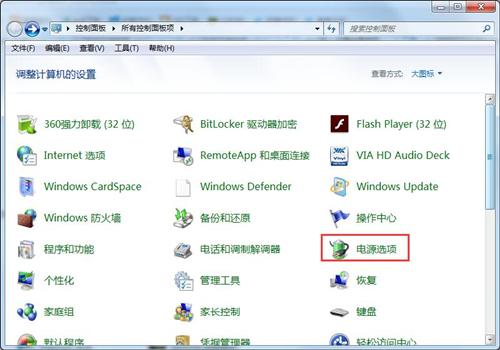
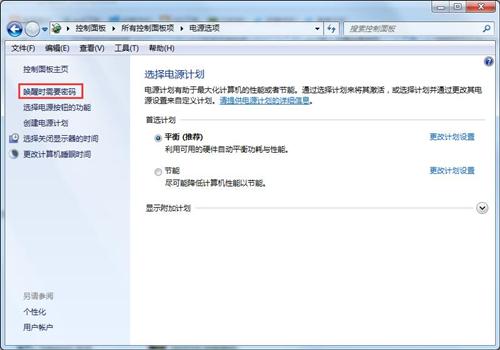
4、重新打开控制面板,找到电源管理;
5、在左侧找到唤醒时需要密码,点击进入下一个选项;
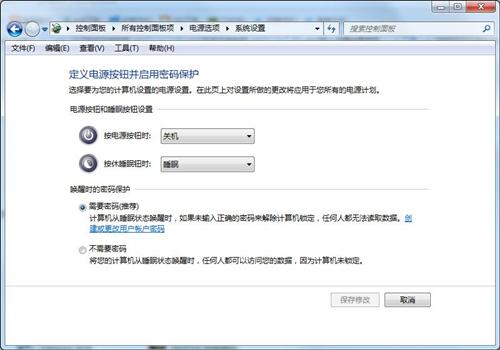
6、选择唤醒时需要密码,最后点击保存修改即可。
猜你喜欢
最新应用







热门应用













