
Win10设置了快速启动进不了Bios怎么办?
番茄系统家园 · 2022-01-27 02:25:52
Win10优化了开机速度变成快速启动之后,却发现进不了Bios或者选择不了系统的启动位置怎么办?那么该如何恢复过来呢?下面一起来看看具体操作步骤吧。
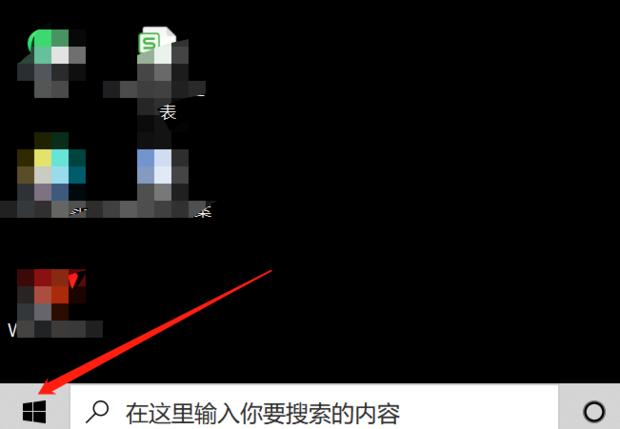
1、登录系统,点击左下角开始菜单。如图。
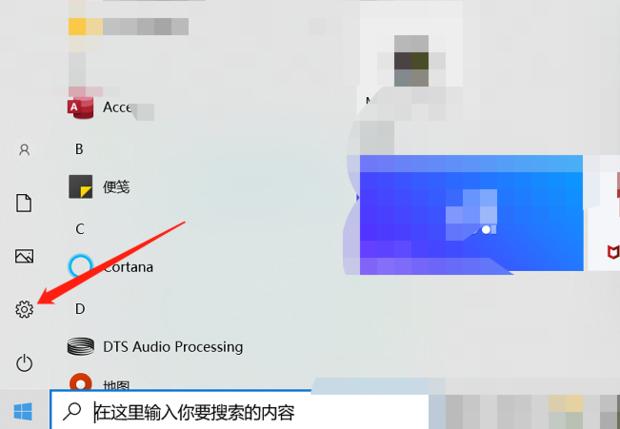
2、点击设置按钮,进入Windows设置界面。如图。
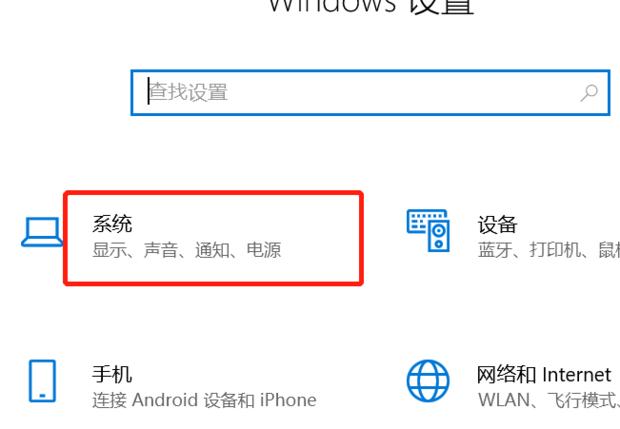
3、点击系统按钮,进入系统设置界面。如图。
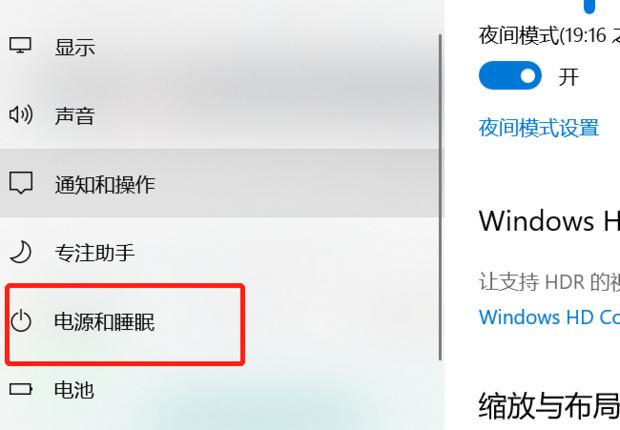
4、点击电源和按钮,进入电源和睡眠设置界面。如图。
5、点击其他电源设置,进入电源选项界面。如图。
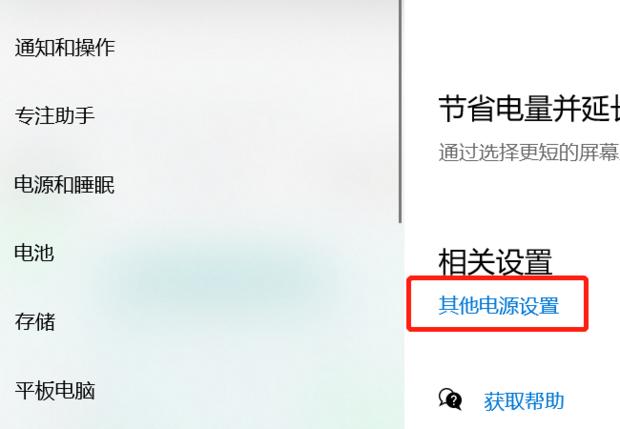
6、点击选择电源按钮的功能,进入电源选项下的系统设置界面。如图。
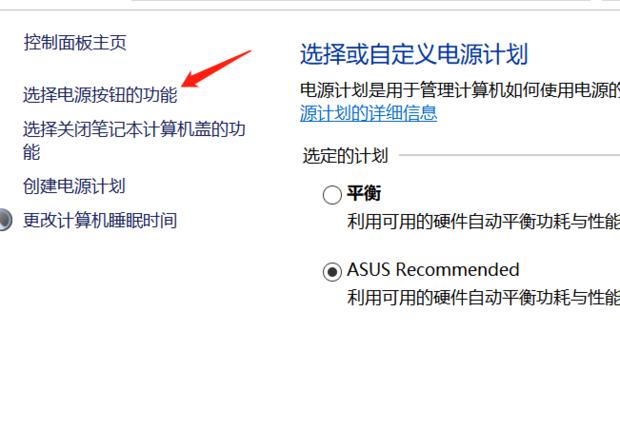
7、点击更改当前不可用的设置,使能关机设置的选项。如图。
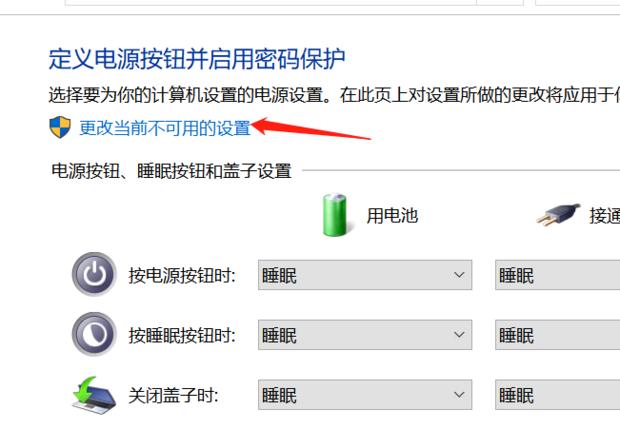
8、将启用快速启动前面的勾取消。如图。
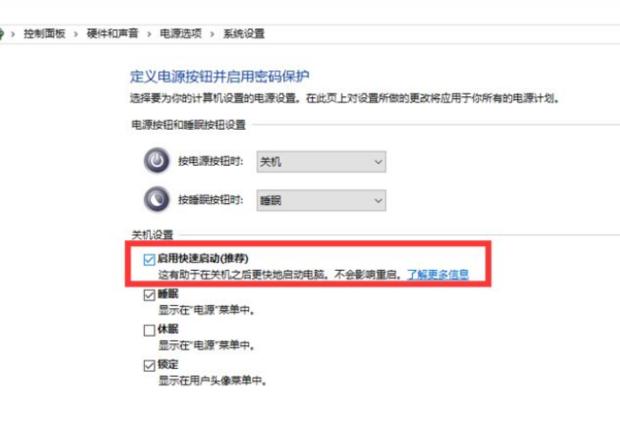
9、点击保存修改即可。如图。
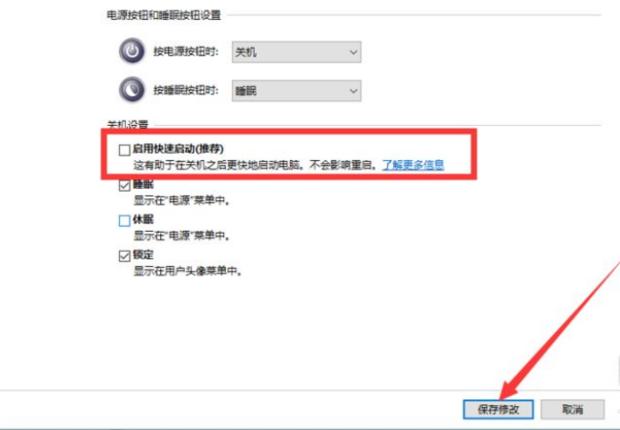
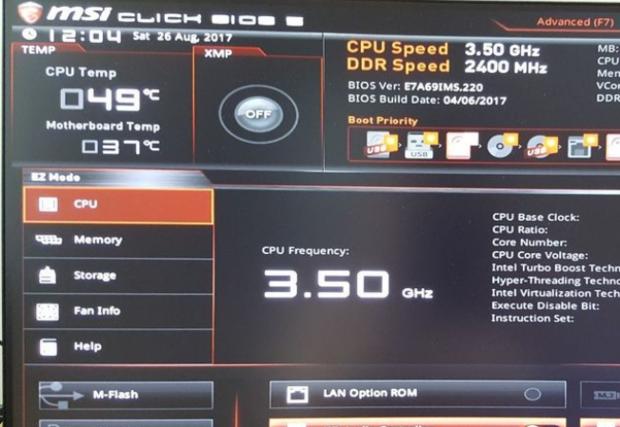
10、最后再重启电脑的时候,就可以按DELETE键(或F2\F10\F12,不同电脑不一样)进入BIOS设置,不会像之前那样一闪就进入win10系统了。如图。
猜你喜欢
最新应用







热门应用













