
Win11怎么清理运行内存?Win11清理运行内存的步骤
番茄系统家园 · 2022-02-18 02:12:09
当我们的电脑用着用着变得十分卡顿的时候,查看一下内存,你回发现内存占用非常高,正是因为内存占用的太高才导致的电脑使用非常卡顿。那么怎么清理内存呢?只要电脑保持着合适的内存就可以一直流畅的运行下去的。下面看看详细步骤。
具体步骤:
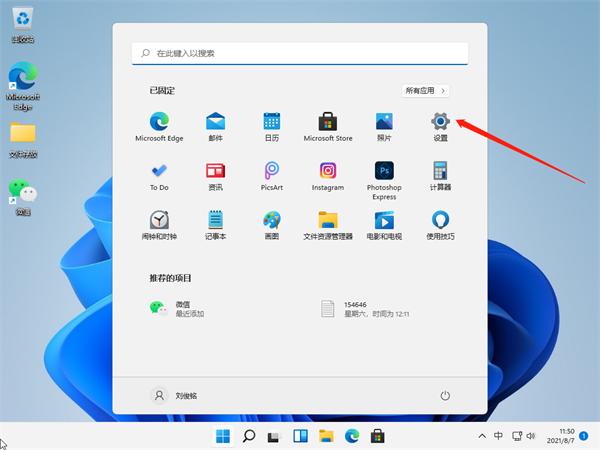
1、首先我们点击桌面下方的开始菜单图标,然后选择设置选项。
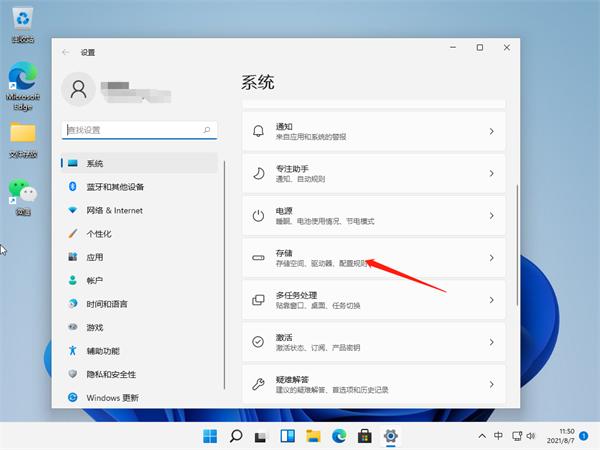
2、接着我们在系统里找到存储选项,点击进去。
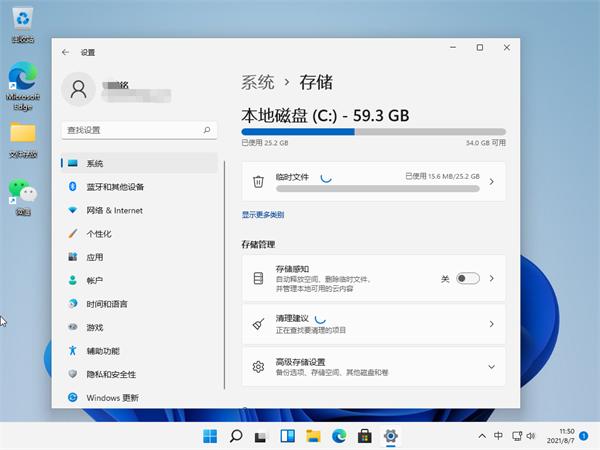
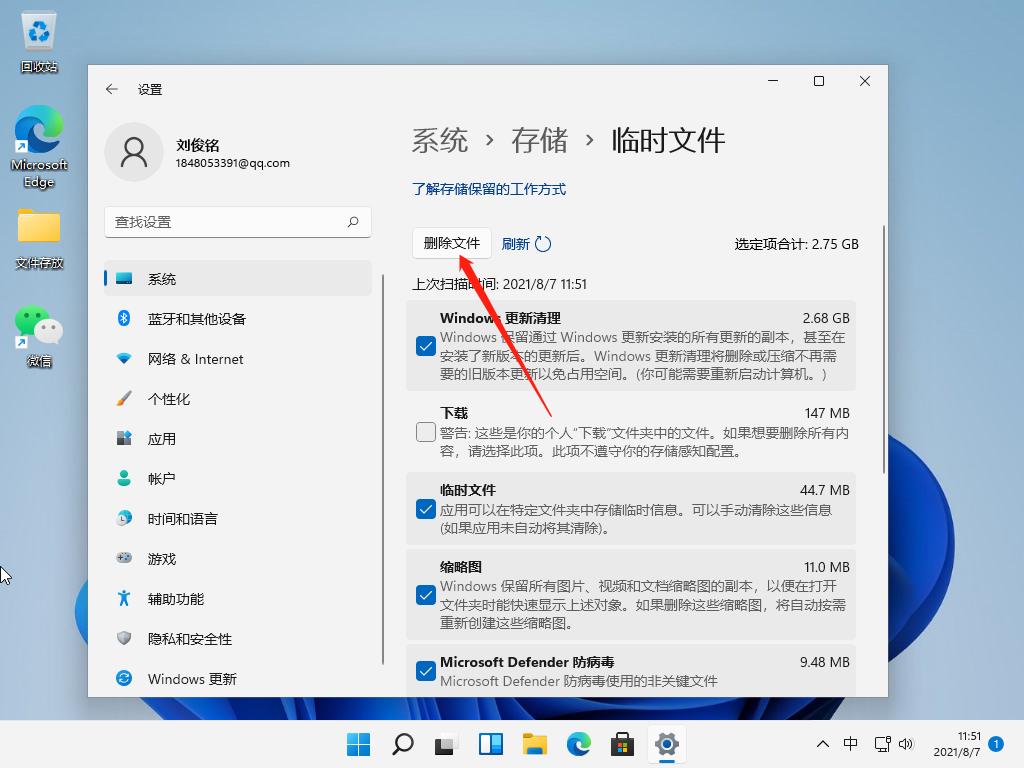
3、进入存储界面后,我们找到临时文件,点击进去准备清理。
4、我们能够在这里看到这些临时文件占用的空间,点击删除文件即可释放这些空间。
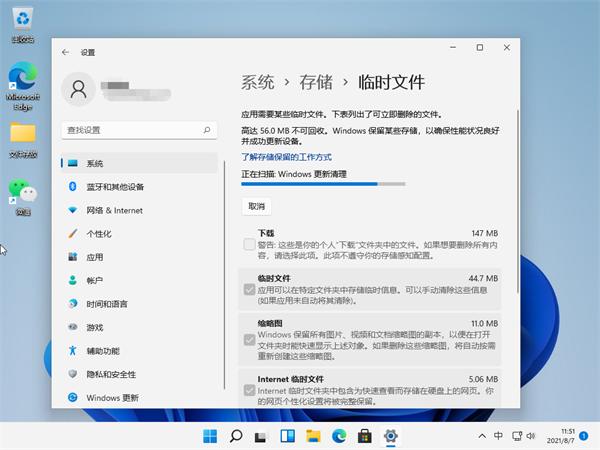
5、最后我们只需等待电脑清理完毕就可以了。
猜你喜欢
最新应用







热门应用













