
怎么删除正在运行中的DLL文件呢?删除正在运行的dll文件详细步骤
番茄系统家园 · 2022-02-26 12:06:44
不知道大家在使用电脑的时候有没有碰到这样的情况?有时候为了保证系统空间的充足,不浪费空间,我们就会删除一些文件。正常情况下都可以删除到回收站里的,但是有些文件非常顽固,你点击了删除但是被系统提示无法删除,这是怎么回事呢?大概是因为文件打开了,但是dll文件没有删除才会删除不掉的。
具体步骤:
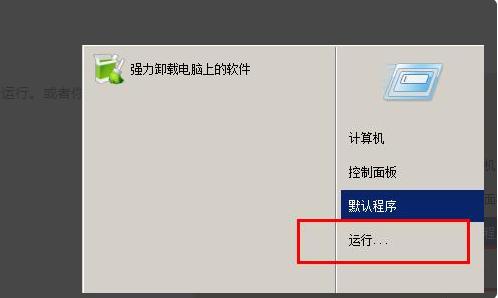
1、点击运行。
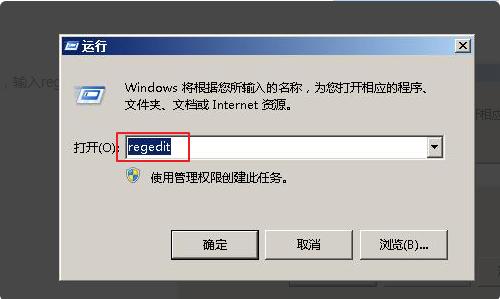
2、输入regedit点击确定。
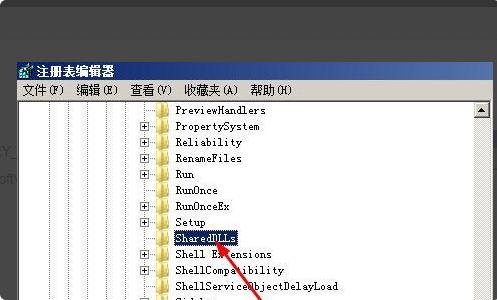
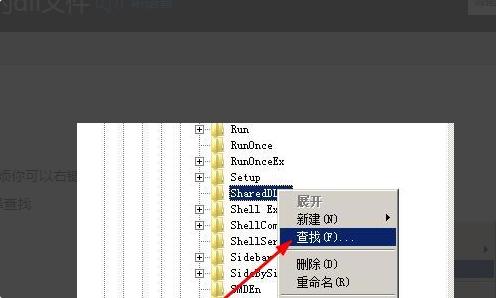
3、在注册表中找到SharedDLLs。
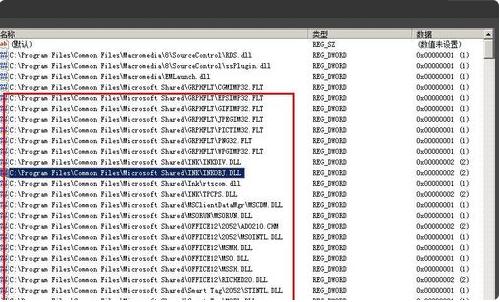
4、找到需要强制删除的dll文件的路径和文件名。
5、右键单击sharedll选择查找。
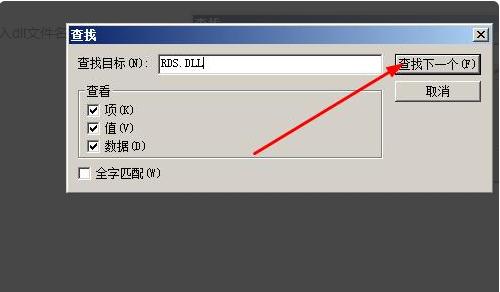
6、在查找目标对话框中输入dll文件名,点击查找下一步。
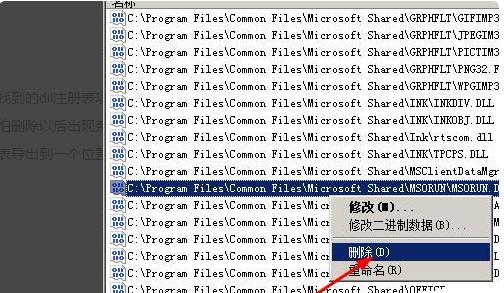
7、右键单击找到的dll注册表项,然后选择删除即可。
猜你喜欢
最新应用







热门应用













