
Win10电脑总是自动安装乱七八糟的软件怎么办?
番茄系统家园 · 2022-02-10 09:50:07
Win10电脑总是自动安装乱七八糟的软件怎么办?相信不少朋友都遇到这种情况,Win10会自动安装写莫名其妙的软件,不但影响了用户体验,而且还可能给电脑带来风险,那么要如何防止Win10电脑自动安装乱七八糟的软件呢?请看下面小编为大家带来的方法。
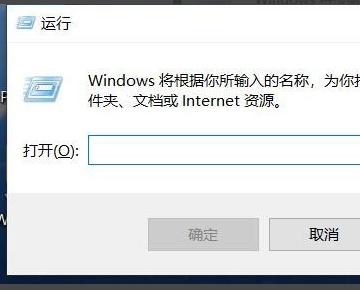
1、首先启动电脑进入win10系统,同时按下win+r键打开运行程序,如下图所示。
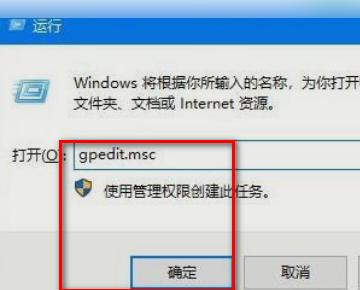
2、随后输入gpedit.msc命令回车(点击确定),如下图所示。
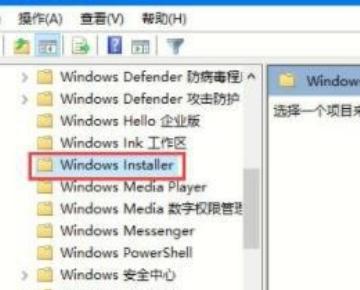
3、在界面中依次展开:计算机配置-管理模板-windows组件-windows Installer,如下图所示。
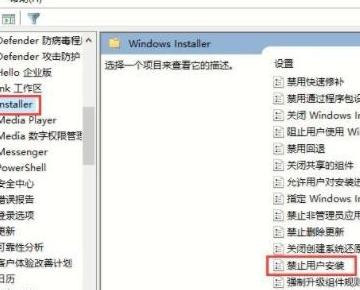
4、随后在右侧双击禁止用户安装,如下图所示。
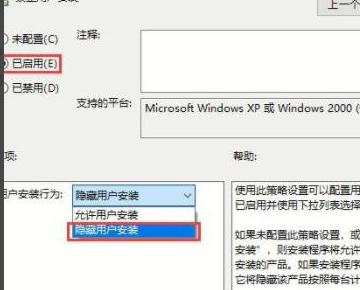
5、最后直接选择已启用,在用户安装行为下选择隐藏用户安装并点击确定即可。
猜你喜欢
最新应用







热门应用













