
Win10电脑如何设置定时开机 Win10定时开机关机在哪里设定
番茄系统家园 · 2023-03-28 05:48:54
Win10电脑如何设置定时开机?不少人需要电脑定时开机的功能,但是不知道如何设置,下面为大家带来Win10定时开机关机设定的教程,帮助大家解决这个问题。
方法一,通过小智护眼宝定时任务实现定时开关机,更多功能可以自己去体验摸索下,很简单的;
小智护眼宝是一款可以开启护眼模式,又可以定时关机,定时任务的软件,非常好用且功能强大(小智护眼宝下载地址、小智护眼宝官网)。
小智护眼宝定时任务可以支持多种动作操作,如定时睡眠、定时重启、定时锁定、定时提示、定时关闭显示屏、定时打开软件、定时打开文件、定时提示、定时清空回收站、定时打开网址、定时清空文件目录等,功能非常的强大。

定时开关机软件免费下载地址:
http://www.nndssk.com/download/xzhuyanbao.html
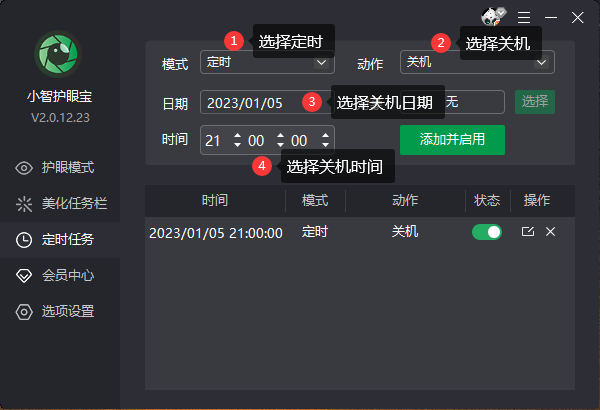
小智护眼宝定时功能教程,如下图:非常简单,打开软件后,选择“定时任务”菜单,然后模式选“定时”,动作选“关机”,再选择需要定时的时间即可。
定时开关机软件免费下载地址:
http://www.nndssk.com/download/xzhuyanbao.html
如果你需要定时关机,这款软件是不错的,快去下载体验吧。
此办法是通过修改bios系统来实现定时开机:
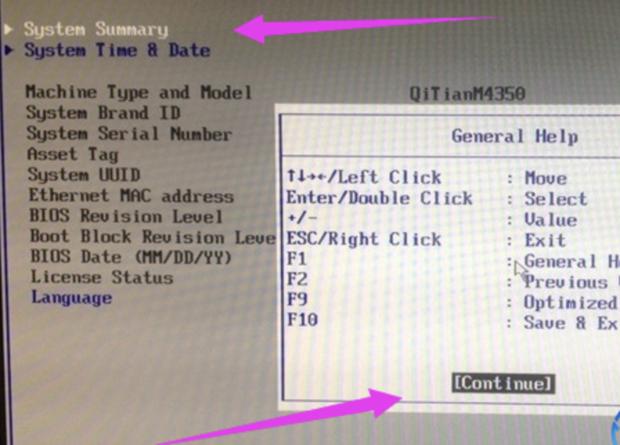
1、首先在开机时进入BIOS,这里我的电脑是按的“F1”进入BIOS界面,不同的BIOS有一定的区别(“F2”、“DEL”等)
定时开关机软件免费下载地址:
http://www.nndssk.com/download/xzhuyanbao.html
电脑设置定时关机很容易,用软件就能实现,但是定时开机就没那么简单了,那么如何给电脑设置定时开机或关机呢?下面给大家介绍通过BIOS设置电脑定时开关机的方法,希望大家会喜欢。
Win10系统BIOS设置自动开机的方法:
1、首先在开机时进入BIOS,这里我的电脑是按的“F1”进入BIOS界面,不同的BIOS有一定的区别
(“F2”、“DEL”等)

定时开关机软件免费下载地址:
http://www.nndssk.com/download/xzhuyanbao.html
2、先校准下系统时间,避免出错
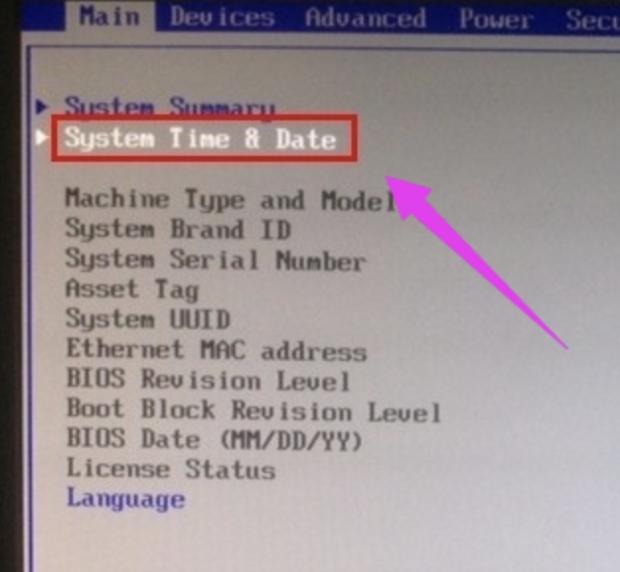
选择“Main”菜单下的“System Time & Date”进入调好时间;
定时开关机软件免费下载地址:
http://www.nndssk.com/download/xzhuyanbao.html
3、设置好系统时间

定时开关机软件免费下载地址:
http://www.nndssk.com/download/xzhuyanbao.html
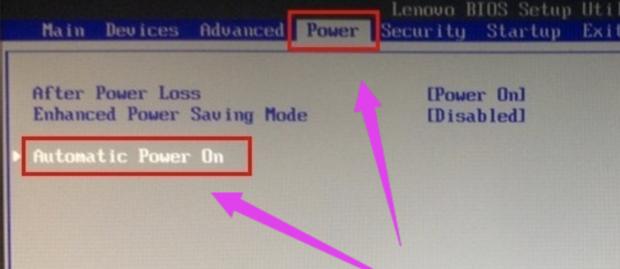
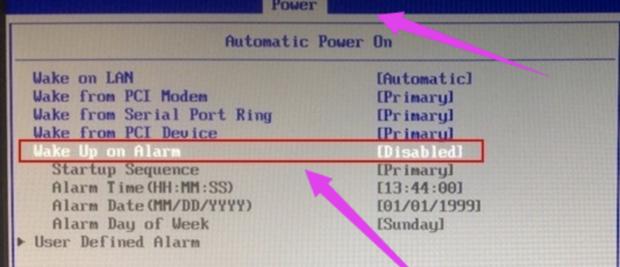
4、选择“Power”菜单下的“Automatic Power On”进入设置自动开机配置
定时开关机软件免费下载地址:
http://www.nndssk.com/download/xzhuyanbao.html
5、在“Automatic Power On”的“Wake Up on Alarm”选择自动开机的周期
定时开关机软件免费下载地址:
http://www.nndssk.com/download/xzhuyanbao.html
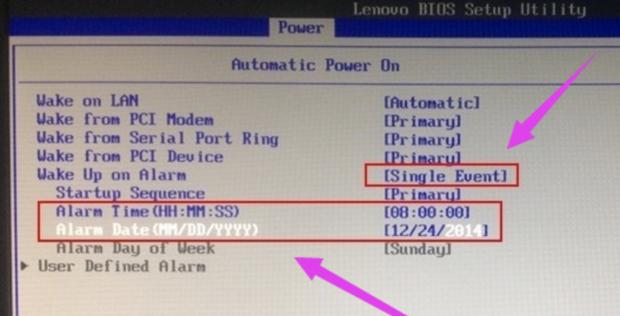
6、里面有“Single Event”、“Daily Event”、“Weekly Event”等几个选择

定时开关机软件免费下载地址:
http://www.nndssk.com/download/xzhuyanbao.html
7、选择“Single Event”的话就是只设置一次开机时间,这时需要设置时间点和日期两项
定时开关机软件免费下载地址:
http://www.nndssk.com/download/xzhuyanbao.html
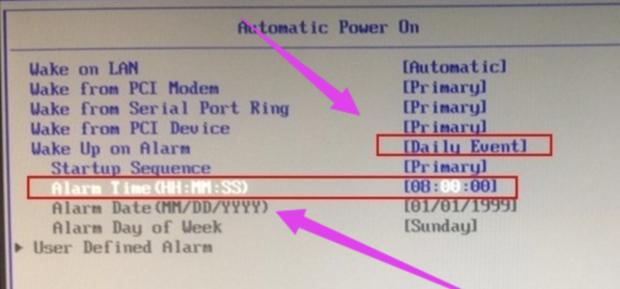
8、选择“Daily Event”的话就是设置每天都在某个时间点自动开机,这时只需要设置下时间点就可以了
定时开关机软件免费下载地址:
http://www.nndssk.com/download/xzhuyanbao.html
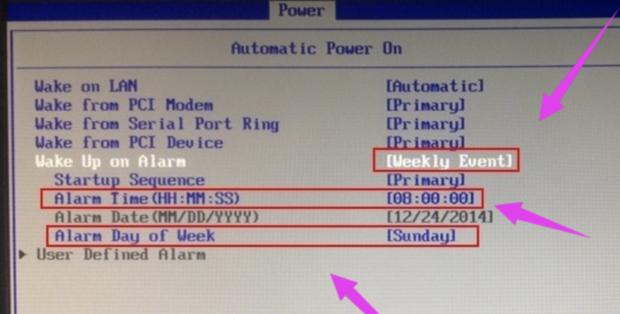
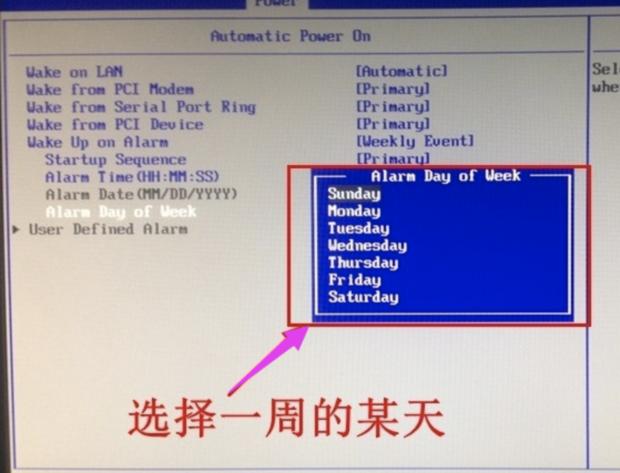
9、选择“Weekly Event”的话就是设置每周的星期几在特定的时间点自动开机
定时开关机软件免费下载地址:
http://www.nndssk.com/download/xzhuyanbao.html
10、这时需要设置时间点和星期几(如:Sunday星期天)
定时开关机软件免费下载地址:
http://www.nndssk.com/download/xzhuyanbao.html




















