
Win11怎么改休眠时间?Win11修改睡眠时间方法
番茄系统家园 · 2022-02-26 02:06:41
Win11系统较之前的Win10系统有了非常多的改进,不仅仅包括界面布局,还有一些使用的小习惯。但是有些习惯改的很好,而有些比如右键去掉了刷新按钮就让用户们非常不习惯。所以升级Win11系统的用户对怎么修改Win11睡眠时间这个问题不知道怎么操作。
具体步骤:
1、首先点击任务栏中间下方的开始按钮。

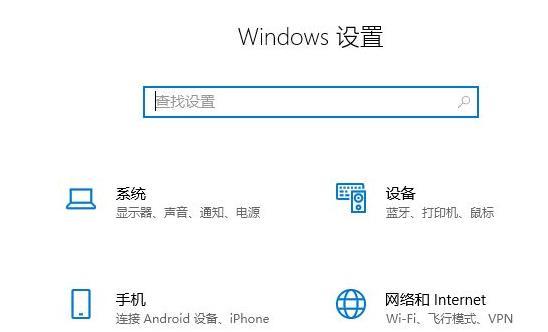
2、然后进入windows设置菜单。
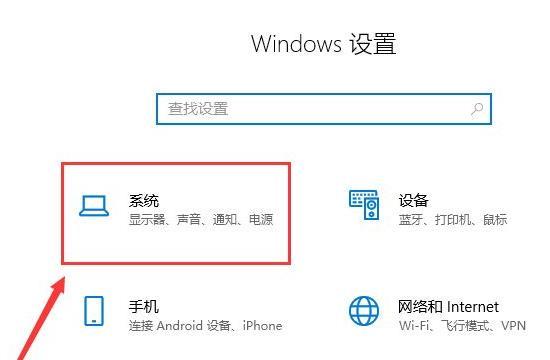
3、点击windows设置中的系统。
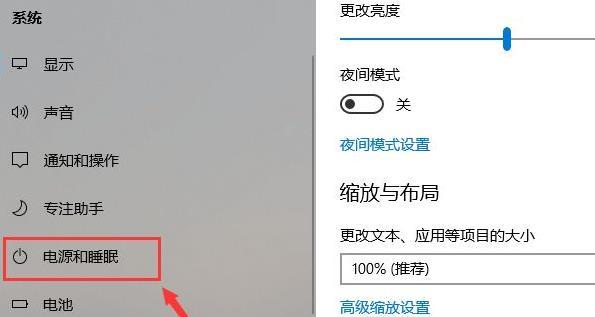
4、然后点击左侧任务栏中的“电源和睡眠”。
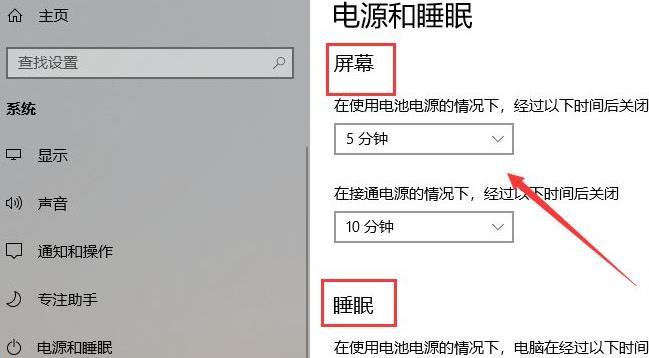
5、这时就可以在任务栏右侧看到详细的睡眠时间设置了,大家根据自己的需求进行更改即可。
猜你喜欢
最新应用







热门应用













