
Win11如何恢复出厂设置?Win11恢复出厂设置的方法
番茄系统家园 · 2022-05-09 05:04:04
不少小伙伴在升级了Win 11系统之后有可能会因为操作不当或是系统出现了什么不可挽回的问题,而这个时候我们可以通过恢复出厂设置来解决问题,下面就和小编一起来看看应该怎么操作吧。
Win11恢复出厂设置的方法
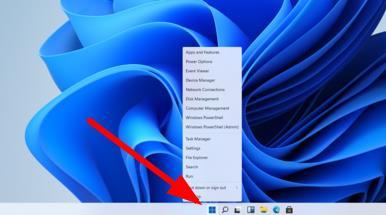
1、首先进入win11系统界面点击左下角开始。
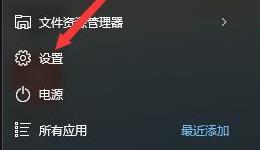
2、然后在弹出的选项框点击左下方的设置选项。
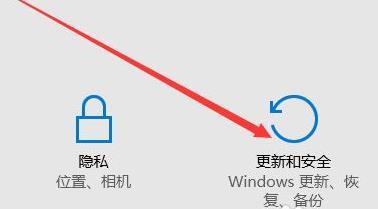
3、进入设置窗口中后,在右下角找到“更新与安全”并点击进入。
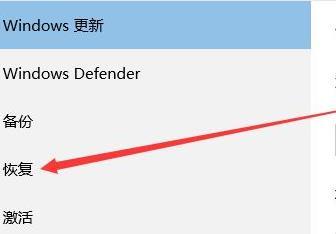
4、进入“更新与安全”设置窗口后,再点击左侧的恢复。
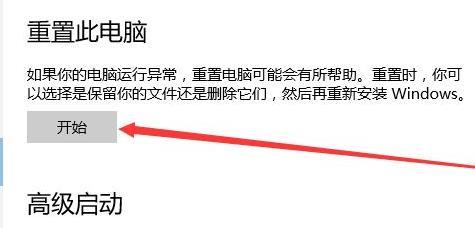
5、随后在弹出的窗口中,点击重置此电脑下面的开始。
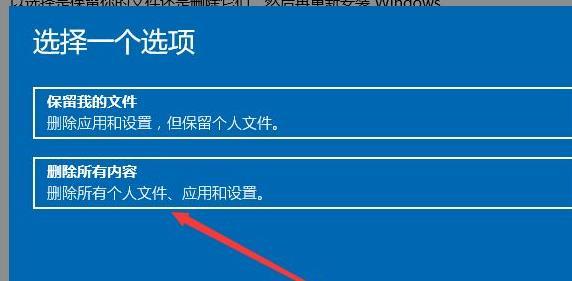
6、最后会弹出一个窗口,可以选择删除所有内容,然后等待一会儿即可。
猜你喜欢
最新应用







热门应用













