
Win11如何退出预览计划?Win11退出预览计划的方法
番茄系统家园 · 2022-05-09 04:15:44
因为目前Win11系统还处于测试阶段,所以有不少小伙伴在体验完Win11系统之会就退回到了Win10系统,但因为参加过预览计划,所以有时候还会提醒更新系统,那么应该如何退出预览计划呢?下面就和小编一起来看看怎么操作的吧。
Win11退出预览计划的方法
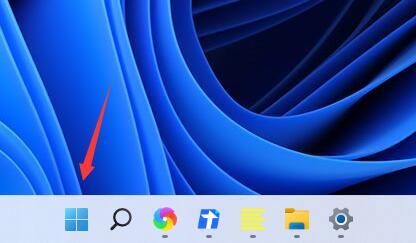
1、首先我们点击任务栏最左边的按钮打开开始菜单。
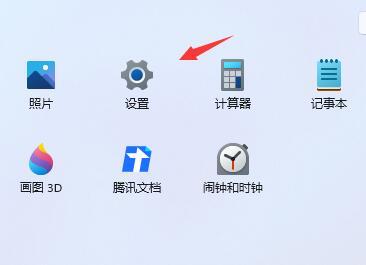
2、接着在开始菜单中找到并打开“设置”。
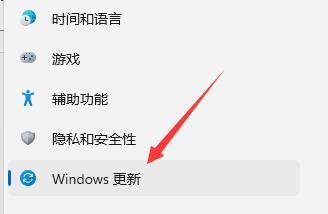
3、接着找到左侧栏最下方的“Windows更新”。
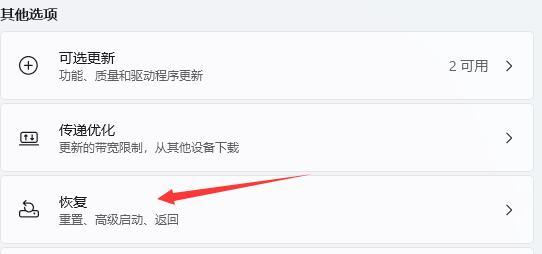
4、然后选择其中的“恢复”,再点击“返回”回退win10。
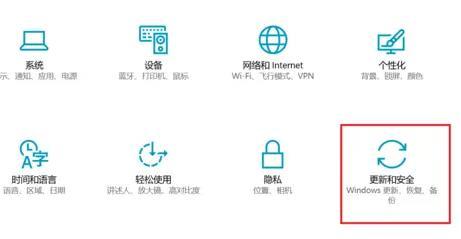
5、回退win10系统后进入设置选择“更新和安全”。
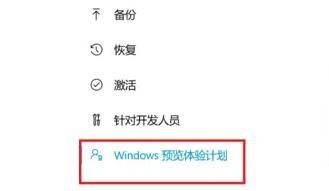
6、接着在左下角找到“windows预览体验计划”。
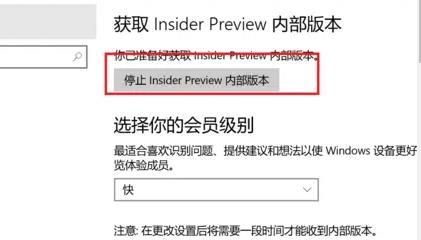
7、最后点击右侧的“停止insider preview内部版本”就能退出预览计划了。
猜你喜欢
最新应用







热门应用













