
华硕tpm模块如何开启?华硕tpm模块开启图文教程
番茄系统家园 · 2022-05-09 03:19:48
华硕主板是现在很多用户都在使用的电脑主板,最近有用户安装Win11的时候提示要开启tpm2.0,很多用户不知道tpm是什么,tpm也就是可信平台模块,它是一项安全密码处理器的国际标准,通过在设备中集成的专用安全硬件来处理设备中的加密密钥,那么小伙伴们知道该如何开启tpm2.0吗?接下来小编就教教大家华硕tpm模块的开启图文教程,大家快来学习一下吧。
华硕tpm模块开启图文教程
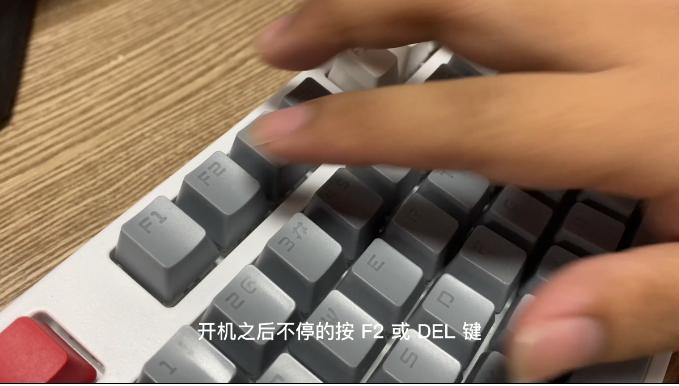
1、首先开机时按F2或Del键进入BIOS, 点击菜单栏“Advanced Mode(高级模式)”。
2、找到“AMD fTPM configuration” 或者“Trusted Computing”选项,然后确定打开。
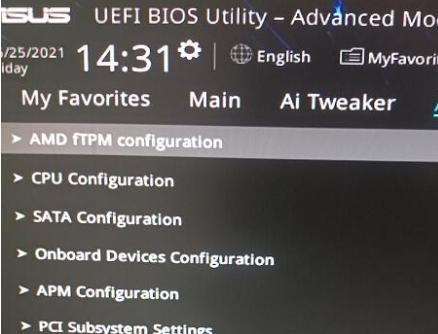
3、不同版本的BIOS名称有些差别,常见名称具体如下:
例一:将“AMD fTPM switch”或者“Security Device Support”设置为“Enable
例二:将“Selects TPM device(选择TPM设备)”设置为“Enable Firmware TPM(启用固件TPM)”
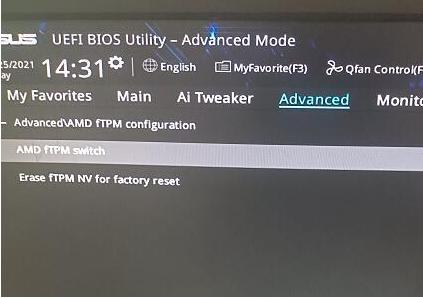
4、设置完成后,按F10键保存并退出BIOS
免责声明: 凡标注转载/编译字样内容并非本站原创,转载目的在于传递更多信息,并不代表本网赞同其观点和对其真实性负责。如果你觉得本文好,欢迎推荐给朋友阅读;本文链接: https://m.nndssk.com/xtjc/299746SqrGnt.html。猜你喜欢
最新应用







热门应用













