
Win11如何连接打印机呢?Win11连接打印机步骤
番茄系统家园 · 2022-05-16 03:31:53
打印机是很多用户办公时经常需要使用的设备,但是它需要和电脑连接才能使用。很多用户升级了Win11系统之后,就不知道该如何连接打印机了,为了更好的工作,所以得把打印机连接好才能更好工作。下面请不会操作的小伙伴根据小编提供的连接打印机的步骤把打印机连接好吧。
具体步骤:
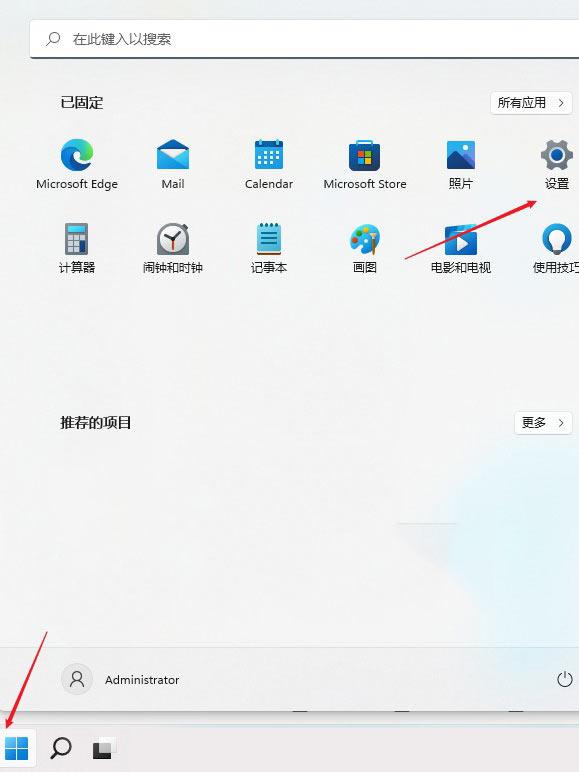
点击win11菜单栏,打开设置。
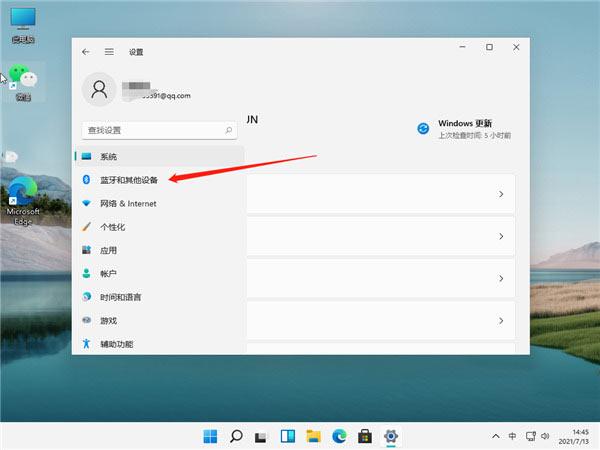
然后点击蓝牙和其它设备。
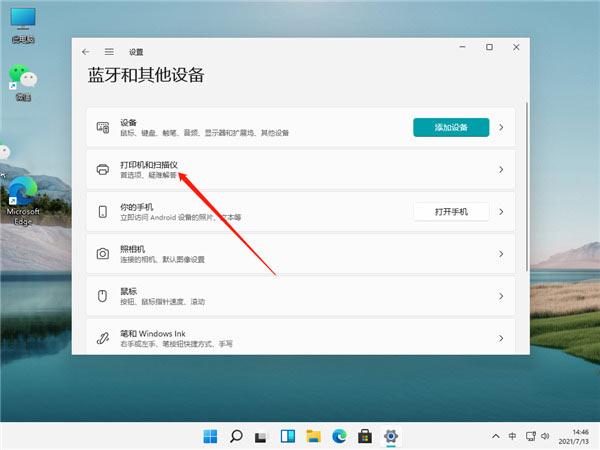
点击添加打印机在左侧找到打印机和扫描仪选项,并点击右边的添加打印机和扫描仪。
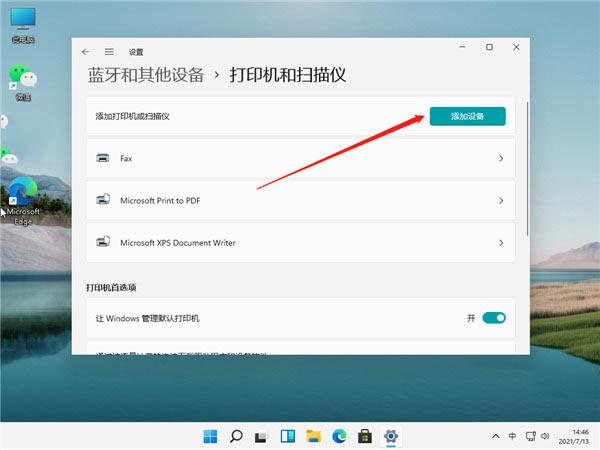
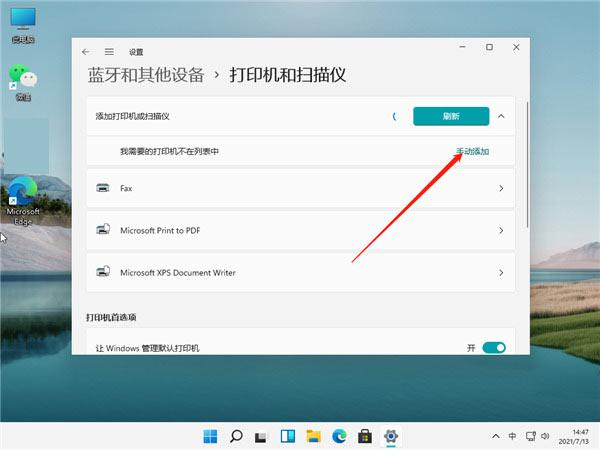
添加后出现我想要的打印机不在列表中的字样,然后点击手动添加。
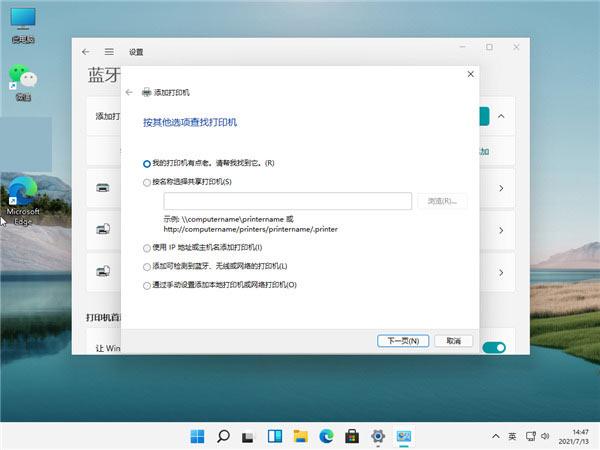
最后选择自己需要的方式找到本地打印机就可以了。
猜你喜欢
最新应用







热门应用













