
Win11开机显示安全中心怎么办?Win11开机显示安全中心解决方法
番茄系统家园 · 2022-05-10 02:36:56
Win11系统是现在非常火热的电脑操作系统,很多用户都安装升级体验了,但是最近有用户反应,在Win11系统开机时一直会显示开启安全中心,这其实是因为我们没有默认开启安全中心保护电脑,我们只需要进入服务列表,将安全中心设置为自动开启就可以了,下面就一起来看一下详细的解决方法吧。
Win11开机显示安全中心解决方法
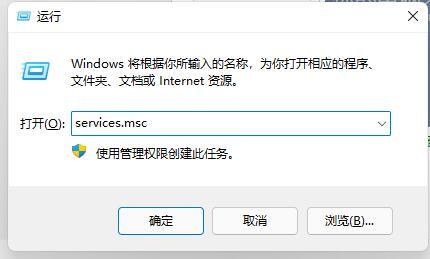
1、首先按下键盘上的“win+r”快捷键调出“运行”。

2、在其中输入“services.msc”回车确定打开服务列表。
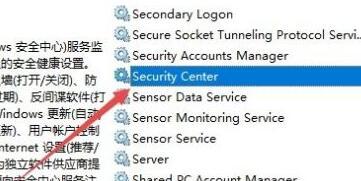
3、然后在其中找到并双击打开“Security Center”安全中心。
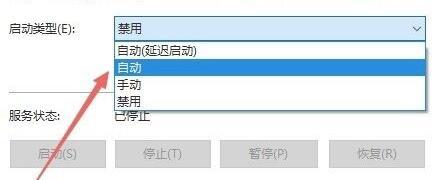
4、最后将其中的启动类型设置为“自动”,保存后重启电脑就可以了。
猜你喜欢
最新应用







热门应用













