
Win11打不出汉字怎么办?Win11打不出汉字的解决方法
番茄系统家园 · 2022-05-16 00:17:17
Win11操作系统也推出很久了,有很多小伙伴都有进行安装体验,而有的小伙伴却在使用过程中碰到了输入法无法打出汉字的问题,那么碰到这种问题应该怎么办呢?下面就和小编一起来看看有什么解决方法吧。
Win11打不出汉字的解决方法
1、首先我们要确保自己已经下载安装了中文输入法,或者第三方输入法软件。
2、如果大家不知道如何添加输入法的话,可以查看本站的教程。【win11输入法添加教程】
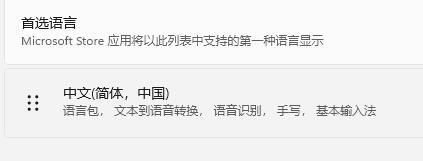
3、如果添加完输入法,还是无法打汉字,那么就需要开启相关服务了。
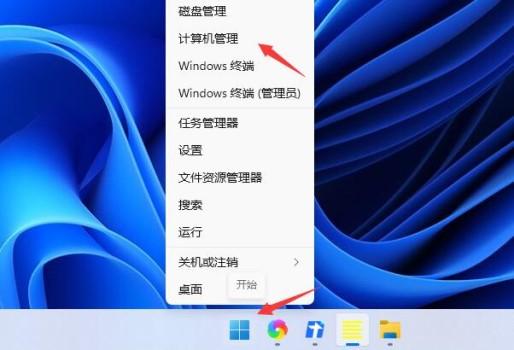
4、首先右键开始菜单,找到其中的“计算机管理”。
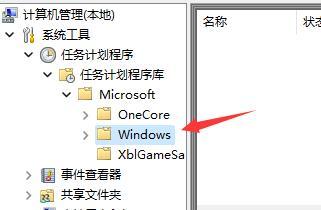
5、然后依次进入“任务计划程序”-“任务计划程序库”-“Microsoft”-“Windows”。
6、接着在其中找到“textservicesframework”,单击点开。
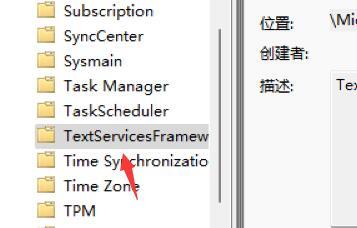
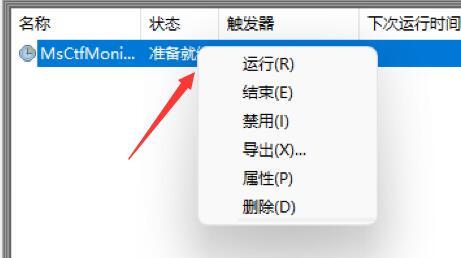
7、然后在右侧找到图示程序,右键选中它,点击“运行”即可。
猜你喜欢
最新应用







热门应用













