
Windows系统如何修改桌面图标间距?
番茄系统家园 · 2022-03-20 11:15:30
在使用电脑的过程中,每个用户都有自己的习惯,就比如电脑桌面的图标距离要控制在自己常用的范围内,那电脑如何调整桌面图标距离呢?下面小编就给大家介绍一下详细的调整方法。
具体操作:
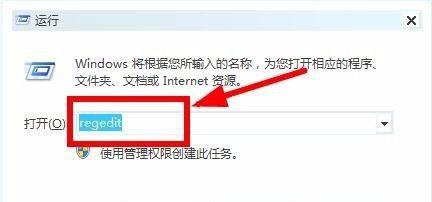
键盘上同时按下“Win+R”组合键,打开“运行”对话框,在对话框中输入:regedit 命令,并回车,如图:
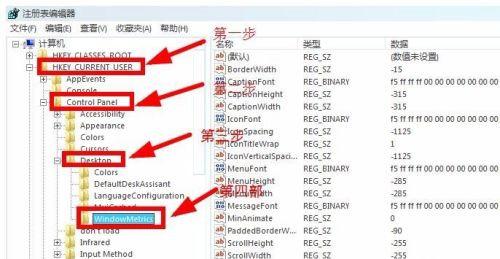
进入”注册表编辑器“对话框,在左边找到并依次展开:HKEY_CURRENT_USER\Control Panel\Desktop\WindowMetrics 项,如图:
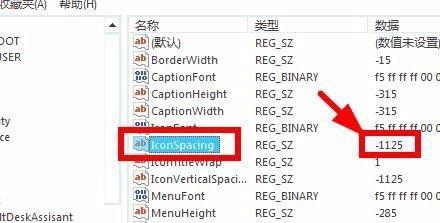
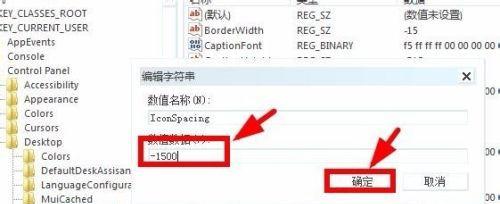
在右侧找到IconSpacing键值(控制桌面图标水平间距),默认值大概是-1125,想扩大间距就双击该键值,进入键值编辑对话框,将数值数据- 号后面的值修改大,比如改为-1500,如图:
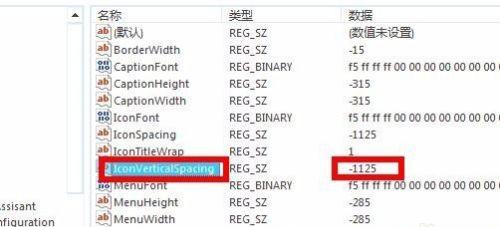
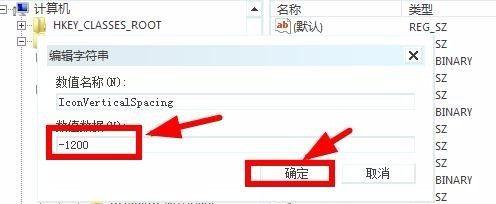
在右侧找到IconVerticalSpacing键值(控制桌面图标垂直间距),默认值大概是-1125,想扩大间距就双击该键值,进入键值编辑对话框,将数值数据- 号后面的值修改大,比如改为-1200,如图:
通过以上操作修改完后,注销或重启电脑后即可。
免责声明: 凡标注转载/编译字样内容并非本站原创,转载目的在于传递更多信息,并不代表本网赞同其观点和对其真实性负责。如果你觉得本文好,欢迎推荐给朋友阅读;本文链接: https://m.nndssk.com/xtjc/299598LbyIpK.html。猜你喜欢
最新应用







热门应用













