
本地帐号怎么使用Windows 11 Insider?本地帐号使用Windows 11 Insider的方法
番茄系统家园 · 2022-03-18 00:13:35
Windows11预览计划自上线开始便要求必须登录微软账号,否则在预览计划设置里直接无法开启相关选项。这对于那些使用本地账号的用户来说可能会比较麻烦,因为无法直接参与计划所以每次只能通过镜像文件来安装。好消息是现在有个名为Offline Insider Enroll的脚本工具 , 可以直接绕过微软验证参与并设置测试版的不同通道,快来看看详细的操作方法吧!
本地帐号使用Windows 11 Insider的方法
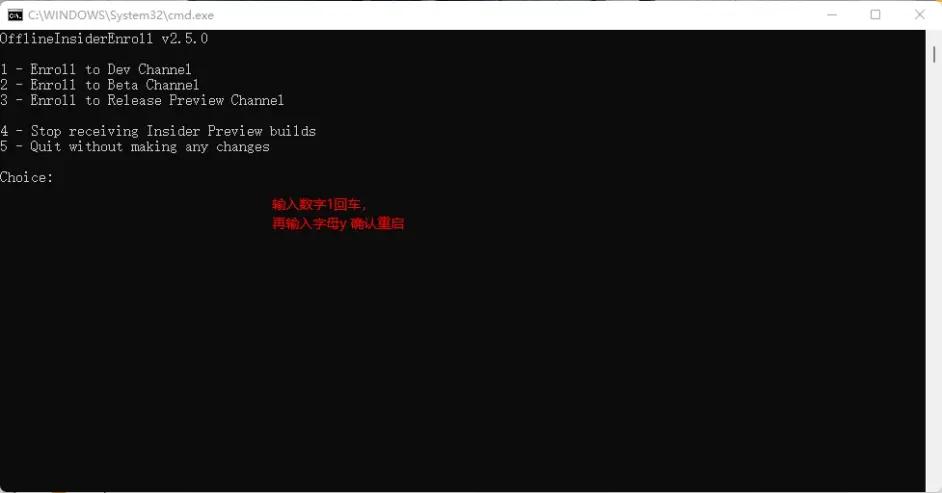
Offline Insider Enroll下载地址,下载解压,右键单击脚本并选择以管理员身份运行脚本。
该脚本显示Windows预览体验计划的可用频道-Dev Channel、Beta Channel 和 Release Preview Channel。通过按相应的数字键并按Enter选择其中一个频道。
如果您的设备之前从未连接到Insider Program,您将需要重新启动计算机才能完成Microsoft Flight Signing过程。这是连接到程序的另一个要求。
windows 10
您可以在“设置”》“更新和安全”》“Windows预览体验计划”中检查您是否已连接到“预览体验计划”。
完成这些步骤后,将通过Windows更新提供Windows预览体验成员版本。
windows 11
您可以在“设置”》“Windows 更新”》“Windows预览体验计划”中检查您是否已连接到预览体验计划。
完成这些步骤后,将通过 Windows 更新提 Windows预览体验成员版本。
注意: Windows Insider程序要求将遥测设置为完全。将您的计算机注册到Windows Insider程序后,请确保您的诊断数据收集设置已设置为完全。如果您没有正确的遥测设置,Windows Update中可能无法提供某些内部预览版本。您可以在设置》隐私》诊断和反馈中验证或修改遥测设置。
免责声明: 凡标注转载/编译字样内容并非本站原创,转载目的在于传递更多信息,并不代表本网赞同其观点和对其真实性负责。如果你觉得本文好,欢迎推荐给朋友阅读;本文链接: https://m.nndssk.com/xtjc/299544YqswbR.html。



















