
Win10怎么登录微软账号?Win10登录微软账号的方法
番茄系统家园 · 2021-12-13 01:15:33
Win10系统可以说是最常见的系统之一,但有不少小伙伴在使用Win10系统的电脑还不知道如何登陆自己的微软账号,那么Win10应该如何登录微软账号呢?下面就和小编一起来看看应该怎么操作吧。
Win10登录微软账号的方法
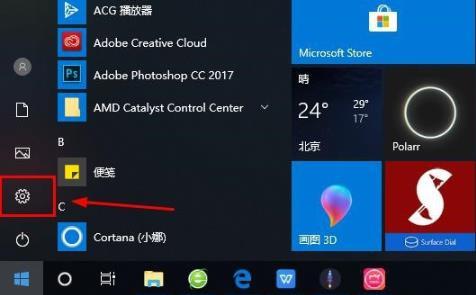
1、点击左下角开始,点击齿轮打开设置。
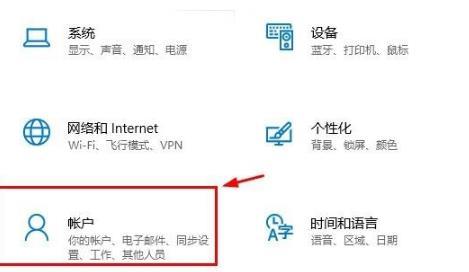
2、随后找到“账户”并点击打开。
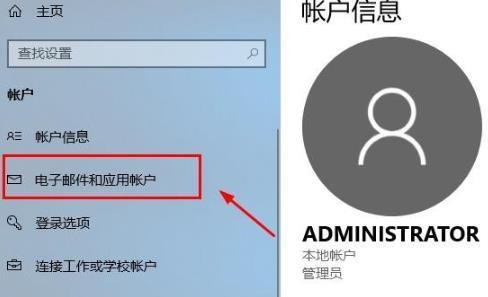
3、进入账户后点击左侧的“电子邮件和应用账户”。
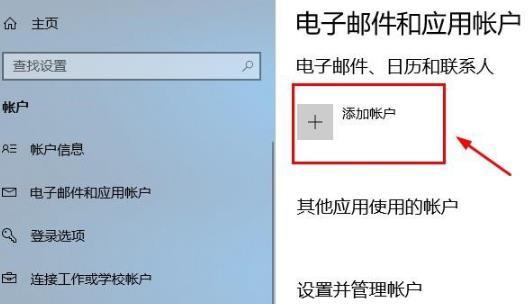
4、随后点击右边的“添加账户”。
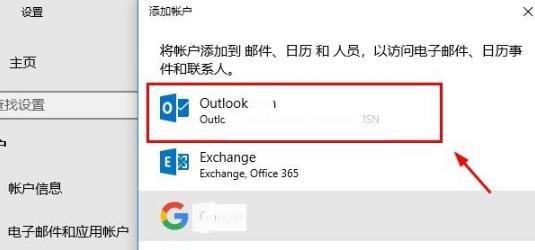
5、进入账户界面后会出现很多的选项,点击第一个“outlook”。
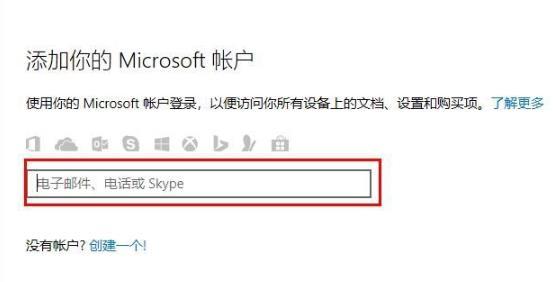
6、再出现的Microsoft账户窗口中输入账号即可。
7、全部完成后即可启用Microsoft账户。
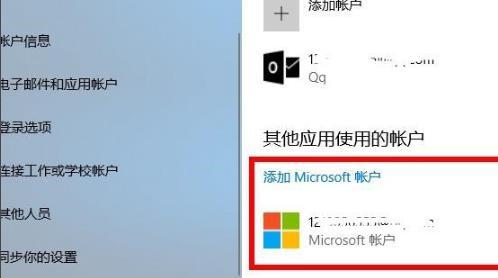
8、最后返回到界面即可看到显示的Microsoft账户了。

猜你喜欢
最新应用







热门应用













