
Win11摄像头打不开怎么办?Win11摄像头打不开的解决方法
番茄系统家园 · 2022-02-23 06:39:13
最近有不少小伙伴在更新到win11系统后,发现电脑上的摄像头无法打开了,那么碰到这种问题应该怎么办呢?下面就和小编一起来看看有什么解决方法。有需要的朋友快来收藏吧。
Win11摄像头打不开的解决方法
方法一
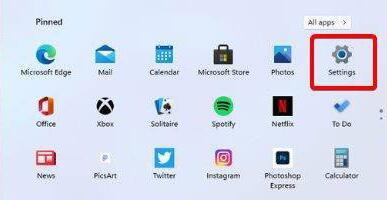
1、首先我们可以进入“设置”。
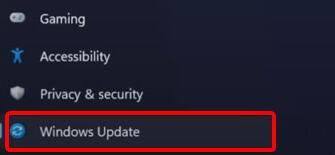
2、然后在其中找到windows更新:”“windows update”。
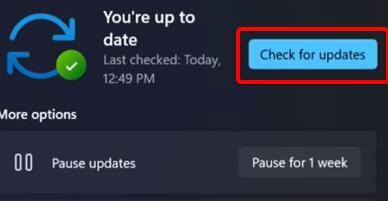
3、然后点击其中的检测更新:“check for update”,系统会自动查找需要更新的驱动。
方法二
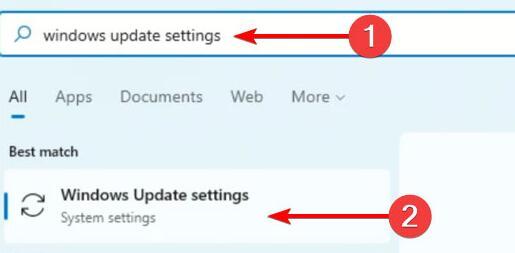
1、我们还可以手动更新驱动,使用搜索功能搜索并打开“windows update settings”。
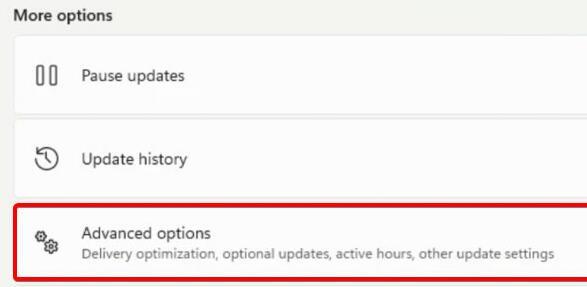
2、然后在更多选项“more options”中点击进入“advanced options”。
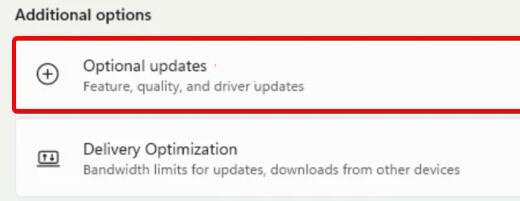
3、然后在下方找到设置更新“optional updates”。
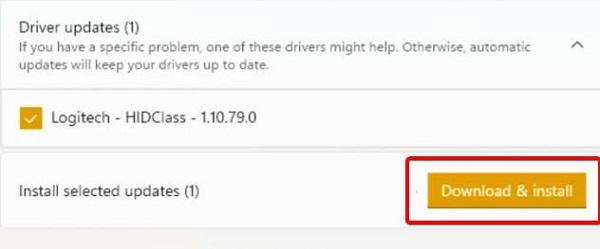
4、接着就会弹出驱动列表,在其中找到需要的摄像头驱动,然后点击“download&install”就可以了。
猜你喜欢
最新应用







热门应用













