
Win11如何取消推荐的项目?Win11取消推荐的项目方法
番茄系统家园 · 2022-01-29 01:49:58
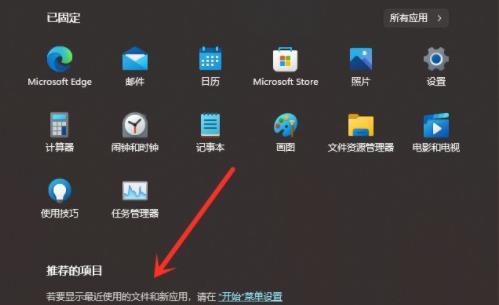
Win11如何取消推荐的项目?现在很多用户都安装升级了Win11系统,但是最近有很多用户反应进入Win11系统之后有很多的小伙伴都看到了开始菜单出现了很多的推荐项目不仅容易误点还很影响美观,不知道如何取消?今天小编就带来了win11取消推荐的项目方法,一起来来看看吧!
Win11取消推荐的项目方法
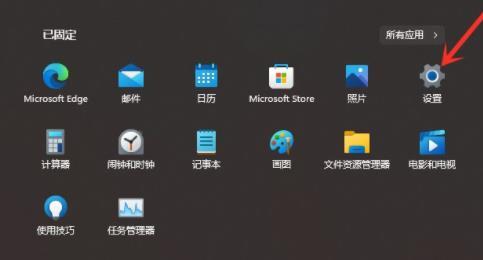
1、首先点击下方的开始菜单,选择“设置”,打开设置界面。
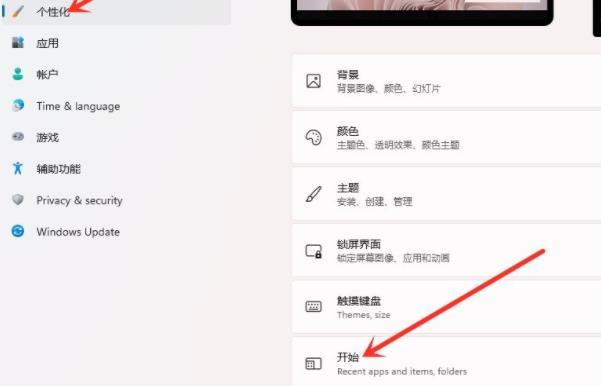
2、然后会进入个性化界面,点击“开始”选项。
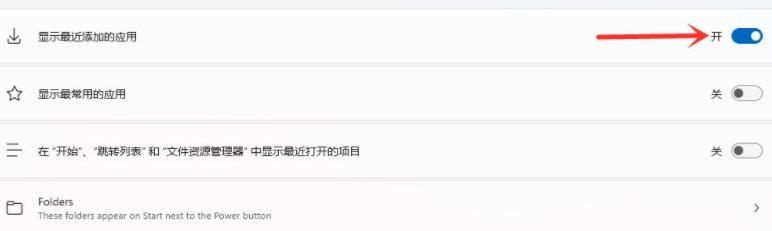
3、进入开始界面后,关闭“显示最近添加的应用”选项后面的开关。
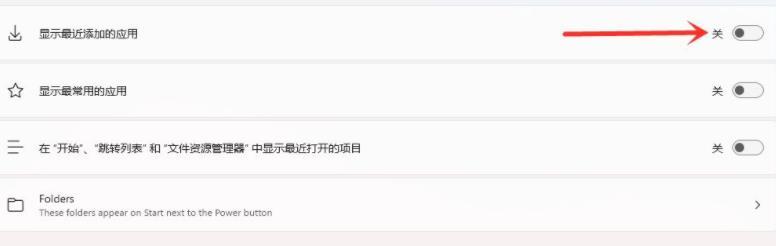
4、将“显示最近添加的应用”关闭后设置即可完成。
5、最后再次打开开始菜单,就可以发现“推荐的项目”已经关闭了。
猜你喜欢
最新应用







热门应用













