
Win11登录账号被锁定怎么办?Win11登录账号被锁定的解决方法
番茄系统家园 · 2022-02-24 02:17:02
最近有不少小伙伴都有在使用Win11系统,但由于目前Win11还是处于测试阶段,很多小伙伴都不太熟练的操作,例如有些小伙伴就遇到了登录账号被锁定的问题,今天就和小编一起来看看有什么解决方法吧。
Win11登录账号被锁定的解决方法
1、首先我们使用另一个账号登录到系统中。
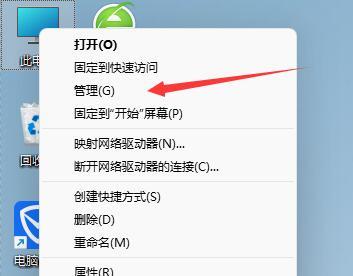
2、然后右键桌面的“此电脑”,选择“管理”。
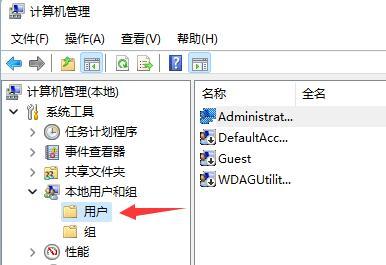
3、接着点开“系统工具”,选择“本地用户和组”下的“用户”。
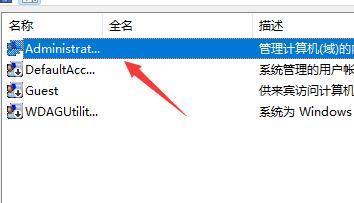
4、然后双击打开我们被锁定的账户。
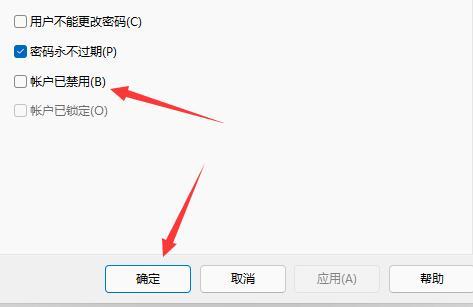
5、在其中取消勾选“账户已禁用”,再点击“确定”就可以了。
猜你喜欢
最新应用







热门应用













