
Win11怎么把文件到扫描电脑?Win11扫描文件到电脑上的方法
番茄系统家园 · 2022-02-02 08:22:45
在使用电脑的时候,很多情况下我们需要扫描文件到电脑上,大家都知道扫描文件需要用到打印机,然后呢?正式因为很多小伙伴不了解扫描文件到电脑上需要的工具和步骤,所以小编为大家提供了打印机扫描文件到电脑中的一个教程,希望对您有帮助。
具体步骤:
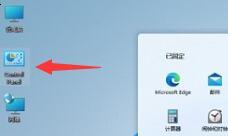
1、首先直接在windows11桌面上双击打开“控制面板”。
2、打开之后将右上角查看方式改为“类别”,然后选择“硬件和声音”。
3、在硬件和声音中,找到并点击“设备和打印机”。
4、右键选中要使用的打印机,点击“开始扫描”。
5、接着会弹出新建扫描窗口,确认之后点击右下角的“扫描”。
6、扫描完成后会弹出结果对话框,点击“确定”再点击“下一步”即可。
猜你喜欢
最新应用







热门应用













