
Win10一开游戏就断WiFi怎么办?Win10一开游戏就断网是怎么回事?
番茄系统家园 · 2022-05-16 04:27:10
最近经常有用户反馈使用电脑玩游戏的时候一打开游戏网络就断开了,导致很多在线联机的游戏完全没有办法玩,也找不到是什么原因,让人非常头疼。小编这就给大家带来了一开游戏就断网的解决方法,希望您看完这篇教程就可以解决这个问题了。
具体步骤:
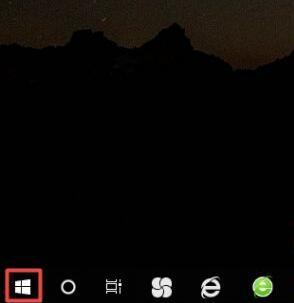
1、首先,右击电脑左下角的微软按钮;
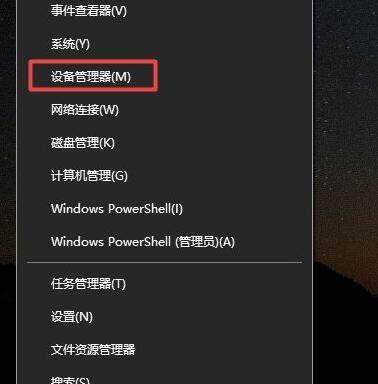
2、点击设备管理器;
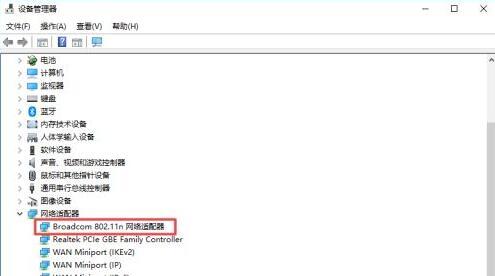
3、点击网络适配器;
4、右击后面有网络适配器的选项;
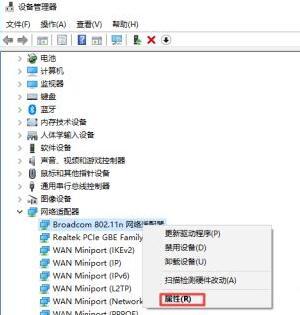
5、点击属性;
6、点击电源管理;
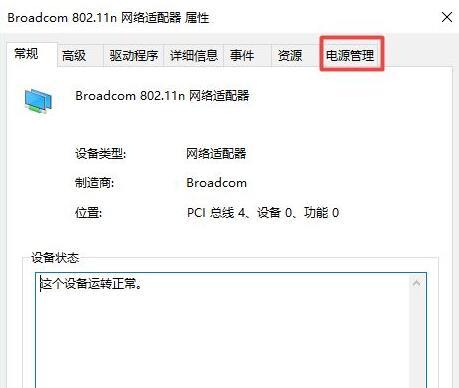
7、勾选上允许计算机关闭此设备以节约电源,然后点击确定就可以了,这样之后就不会断网了。
免责声明: 凡标注转载/编译字样内容并非本站原创,转载目的在于传递更多信息,并不代表本网赞同其观点和对其真实性负责。如果你觉得本文好,欢迎推荐给朋友阅读;本文链接: https://m.nndssk.com/xtjc/299477lZRk5d.html。猜你喜欢
最新应用







热门应用













