
Win11怎么将输入法切换成五笔输入法?Win11设置五笔输入法教程
番茄系统家园 · 2022-02-26 02:06:46
虽然现在大部分年轻人都使用的是拼音输入法,但是还是有很多用户使用的还是五笔输入法,并且在日常生活和工作的过程中都使用的是五笔输入法。这些使用五笔输入法的用户在把自己电脑的系统升级为Win11之后还是保持了五笔输入的习惯,那么在Win11系统怎么设置五笔输入法呢?
具体步骤:
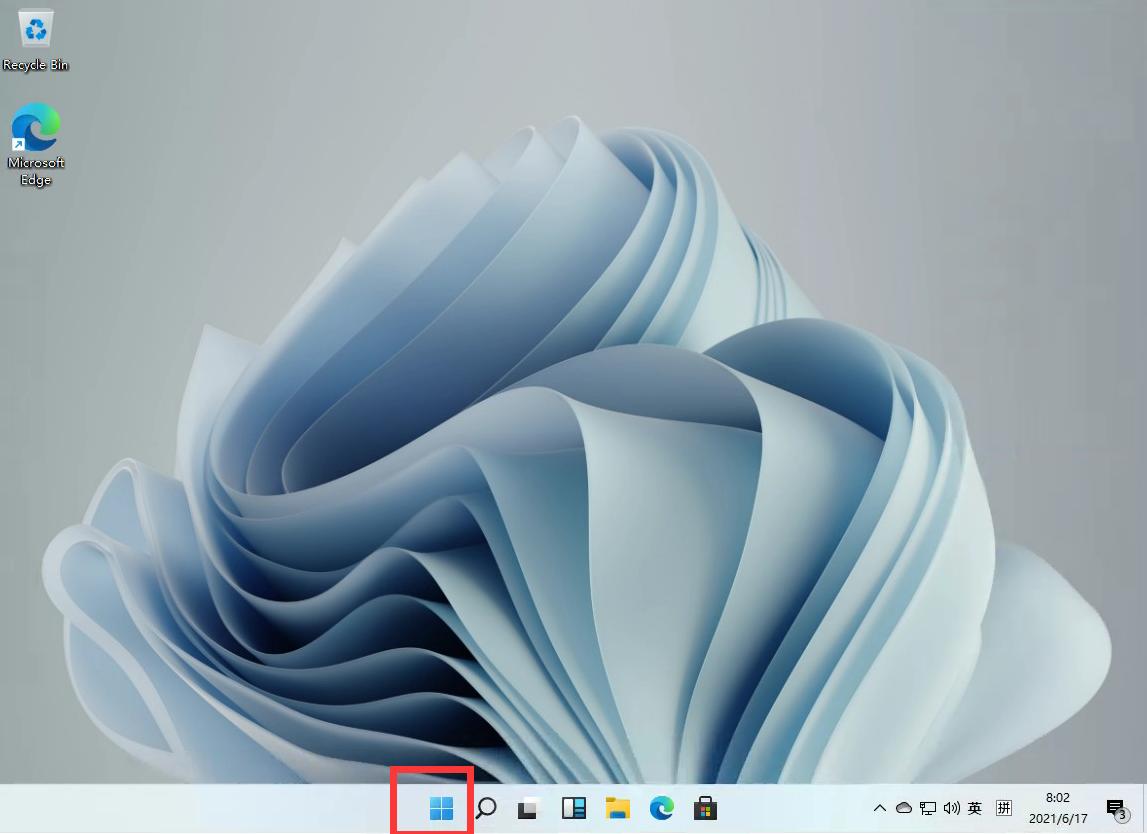
1、首先在桌面上找到我们的菜单,并打开。
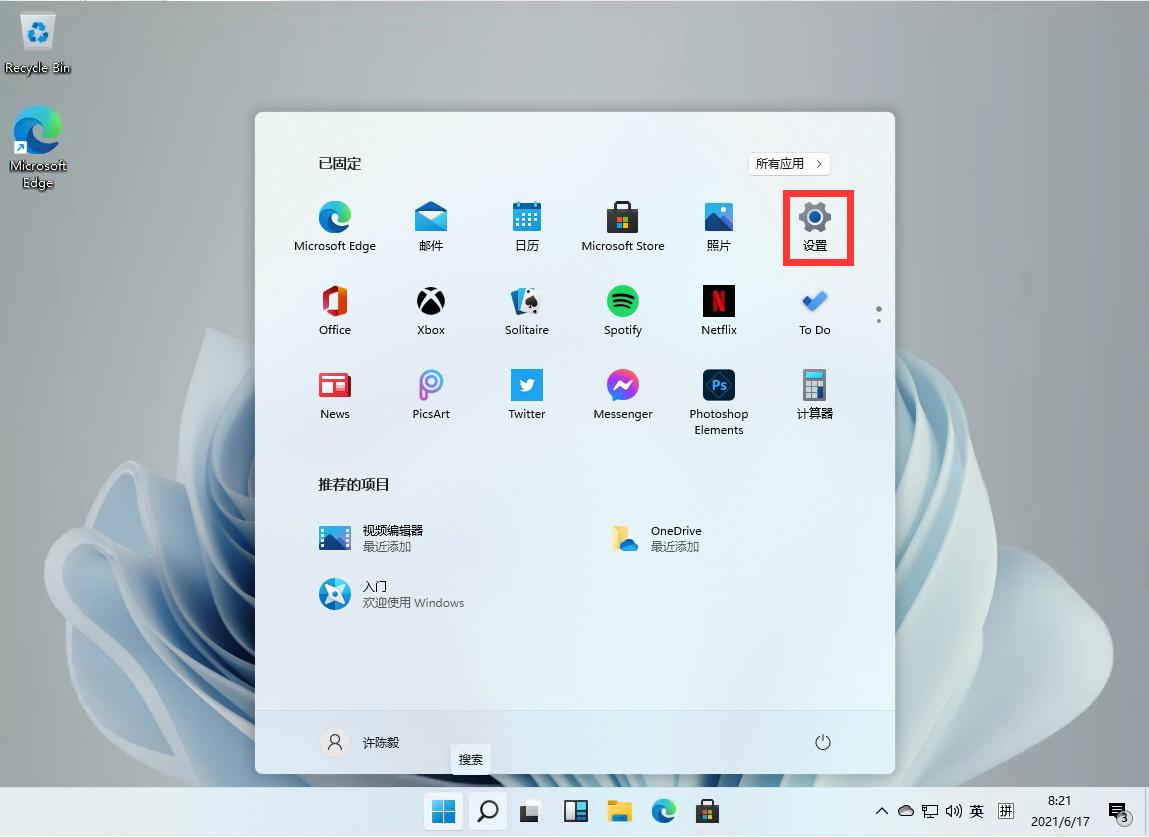
2、在菜单中找到设置,形状像一个齿轮状。
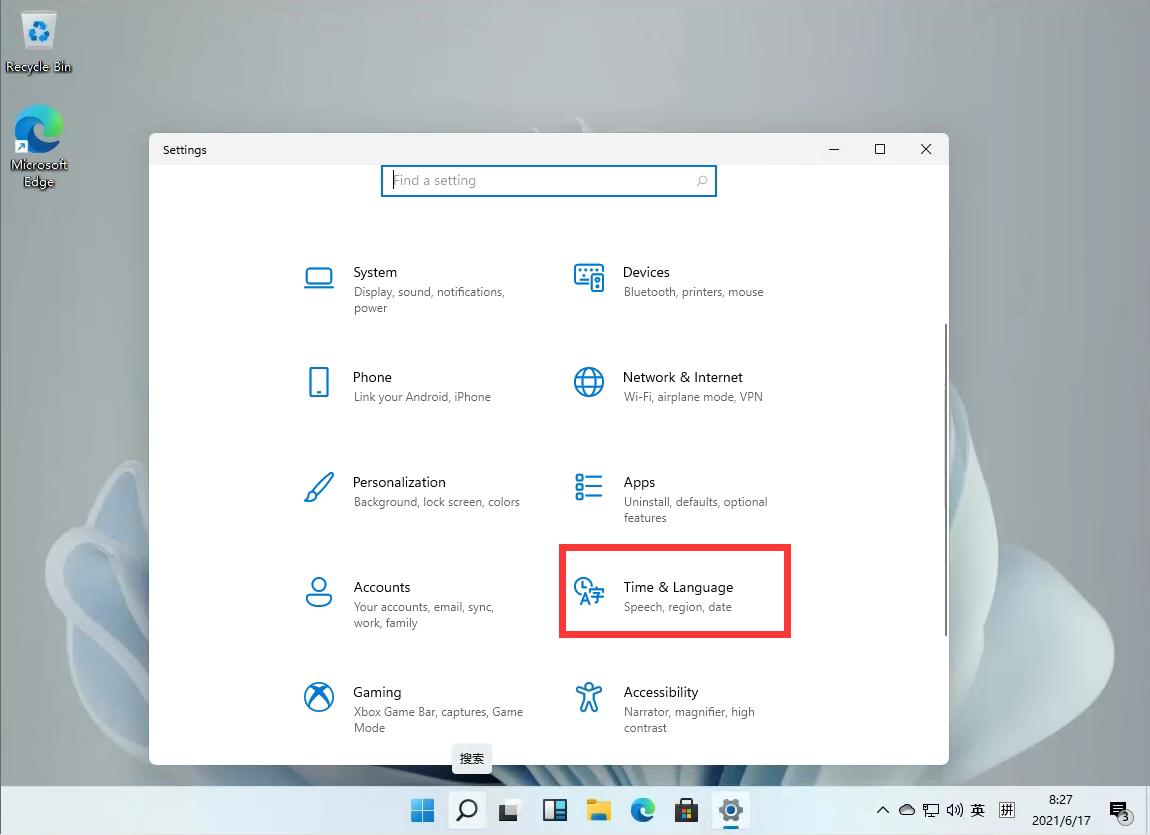
3、在设置中,找到我们的【Time & Language】。
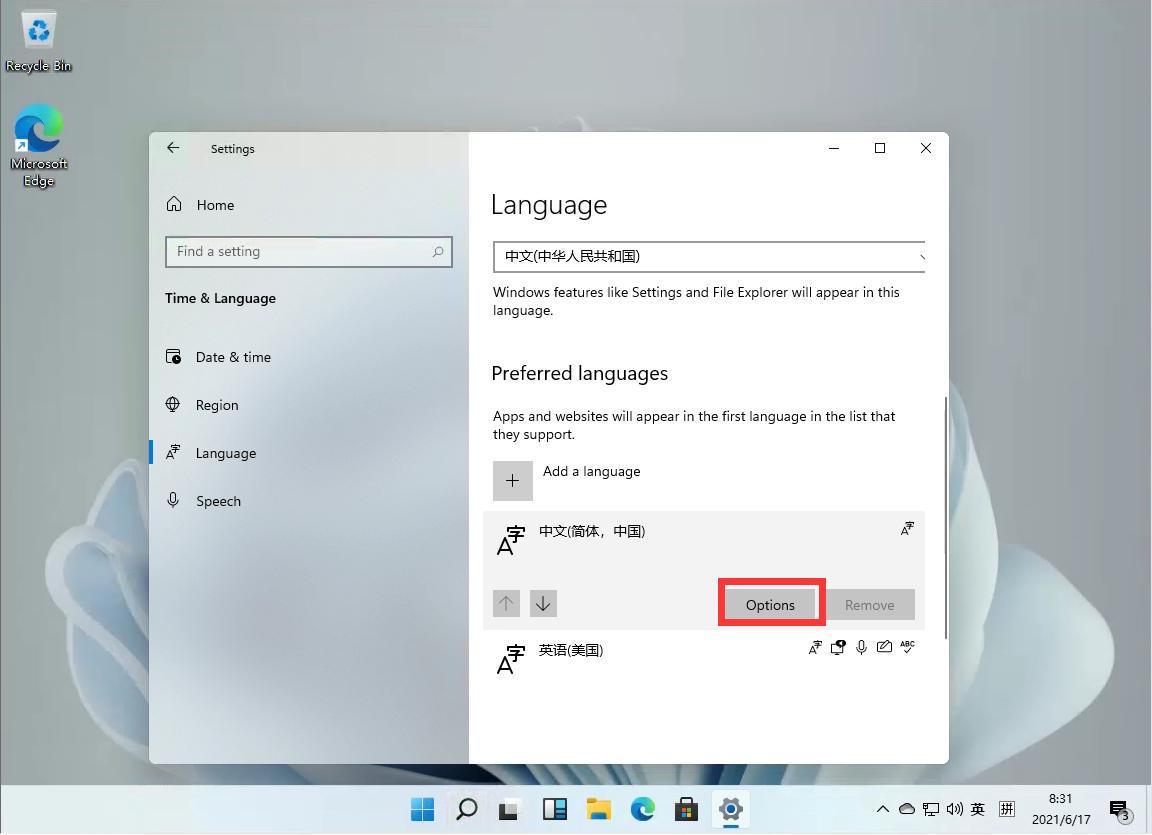
4、在左侧的列表中找到【Language】并打开,在右侧找到中文简体中的【Options】。
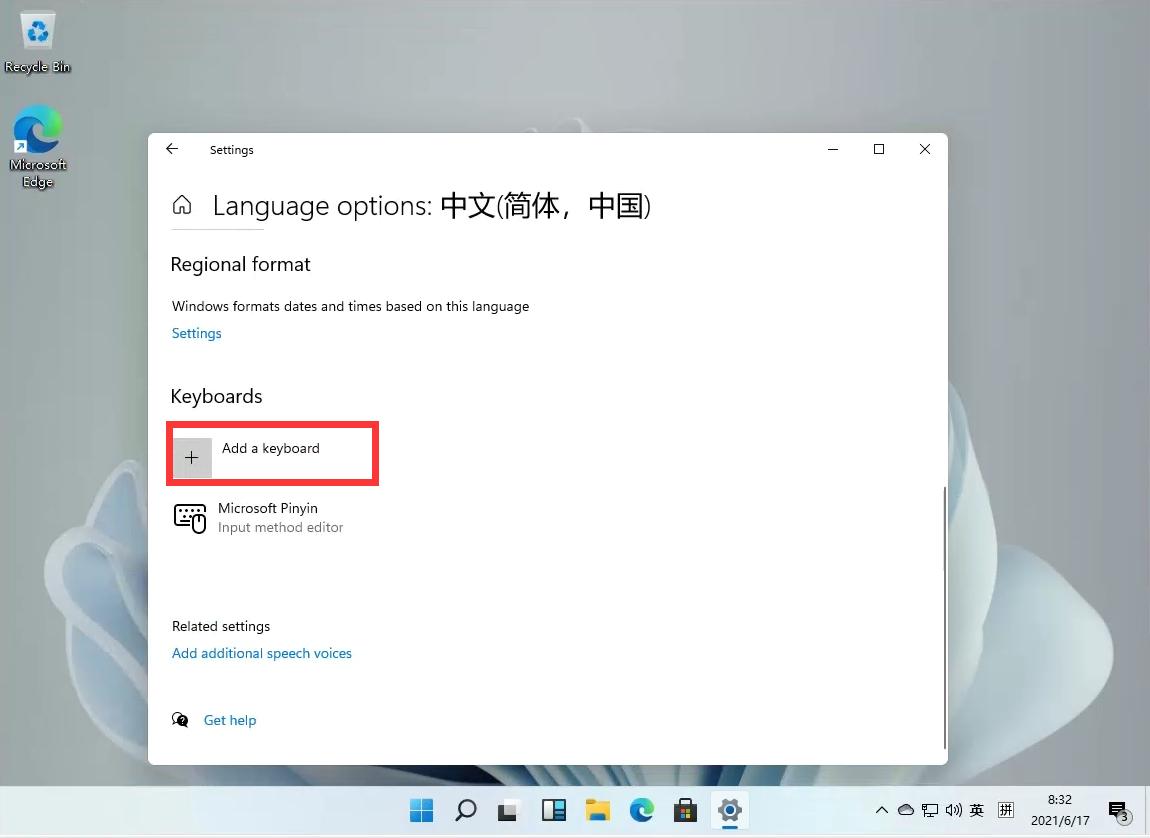
5、进入洁面后,选择我们的【add a keyboard】。
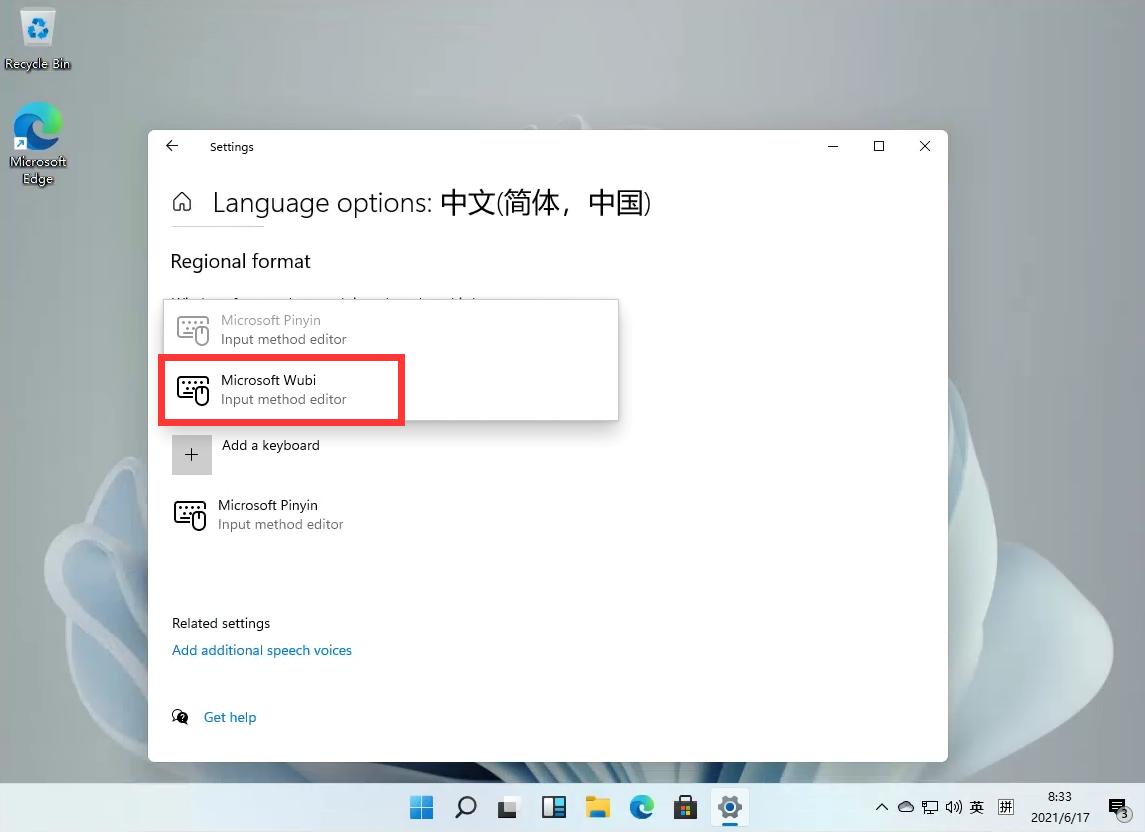
6、然后选择【Microsoft Wubi】,再根据提示安装就好了!
猜你喜欢
最新应用







热门应用













