
Ps如何设置立体文字效果?Ps设置立体文字效果的方法
番茄系统家园 · 2022-05-09 04:34:39
PS不仅可以为用户支持图片的修图处理外,还可以实现各种立体文字效果的制作,使文字的层次感能够更加鲜明,那么Ps应该如何设置立体文字效果呢?今天就和小编一起来看看如何设置吧。

Ps设置立体文字效果的方法
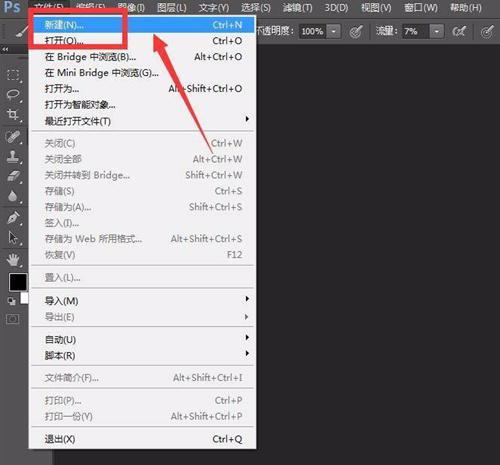
1、打开界面后,点击文件菜单,新建一个空白画布。
2、点击左侧工具栏选项,将背景色设置为灰色并进行填充。

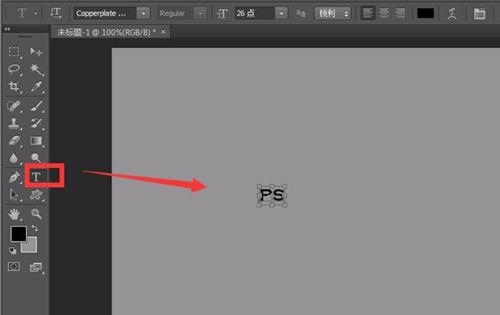
3、点击文字工具,输入内容并适当调节颜色、大小。
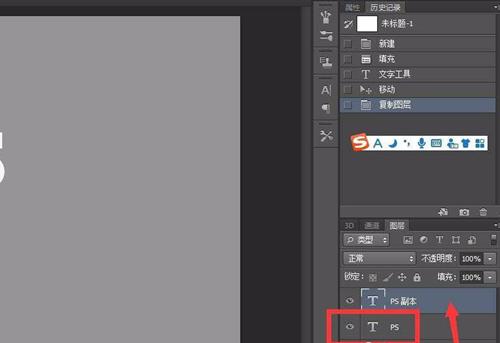
4、在右侧图层面板中复制一个文字图层。
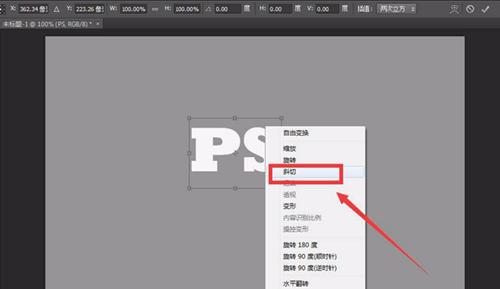
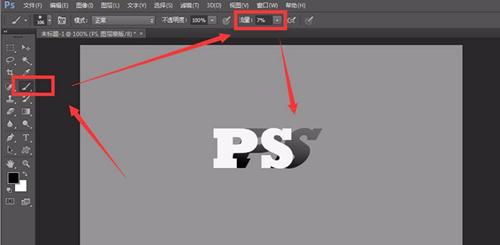
5、选中文字,按下键盘的ctrl+t键,选择斜切效果。
6、最后在图层面板中添加蒙版,即可制作出带有阴影效果的立体文字。
猜你喜欢
最新应用







热门应用













