
Win10系统怎么定时更改密码?Win10定时更换密码设置
番茄系统家园 · 2022-05-12 01:22:34
为了我们的电脑安全,给电脑设置一个密码是非常必要的,设置了密码,其他人就没有办法随意打开你的电脑。而且电脑的密码也要定期更换才更安全。怎么样才能设置电脑自动更换电脑密码?不会操作就来看看下面的步骤吧。
具体步骤:
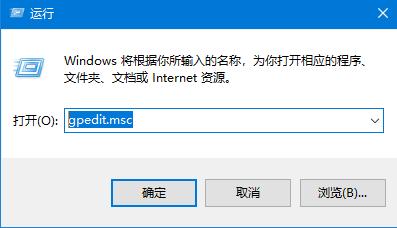
1、我们需要按win+R打开运行,之后输入gpedit.msc。
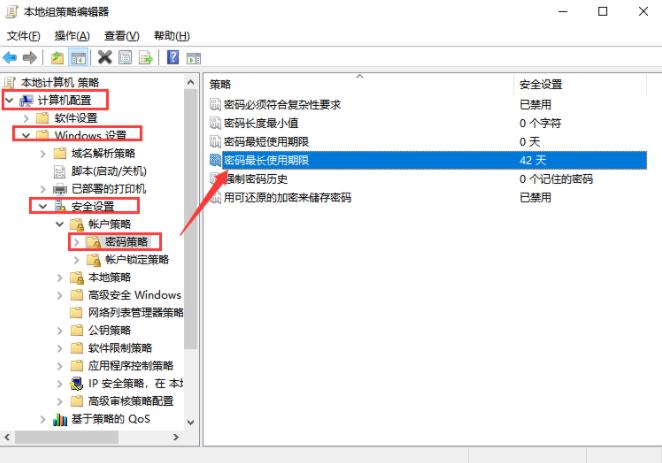
2、接着在打开的本地组策略界面,根据路径找到密码策略,之后选择密码最长使用期限。
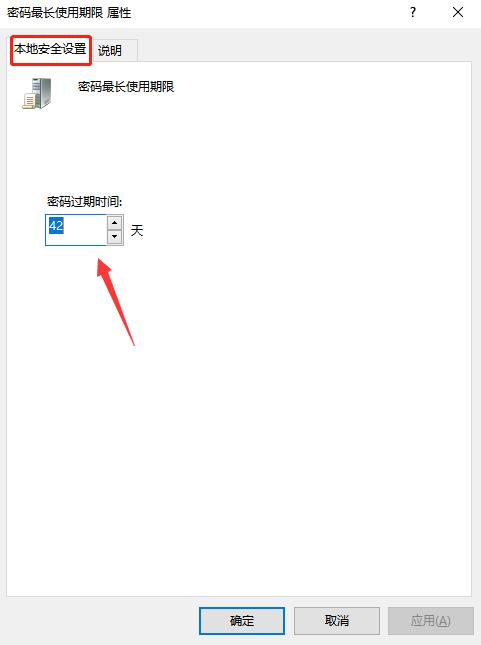
3、接着在打开的窗口中,定位到本地安全设置,之后根据需要设置密码过期时间。若想要密码永不过期,则将数据修改为0,否则到了设置的期限之后,系统则会自动更新密码。
猜你喜欢
最新应用







热门应用













