
Windows11分屏显示怎么开启?Windows11分屏显示开启方法
番茄系统家园 · 2022-05-13 03:12:55
现在很多用户都安装升级了win11系统了,我们都知道电脑系统中有个分屏功能,分屏功能在生活中不论是工作还是学习都能够起到很关键的作用可以为你带来很多的方便,但是对于新win11系统有很多用户不知道怎么开启功能,下面就带来了windows11分屏显示开启方法,快来一起学习一下吧。
windows11分屏显示开启方法
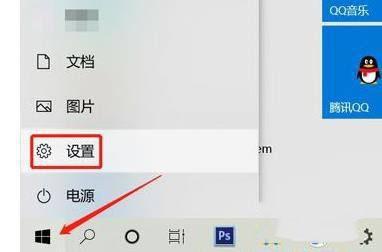
1、首先点击任务栏左下角的“win图标”进入设置。
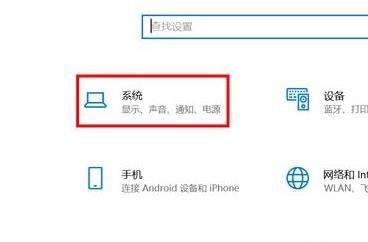
2、然后在Windows设置界面中,选择“系统”设置。
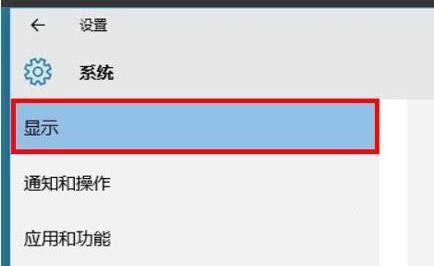
3、然后在左侧的菜单中栏选择“显示”。
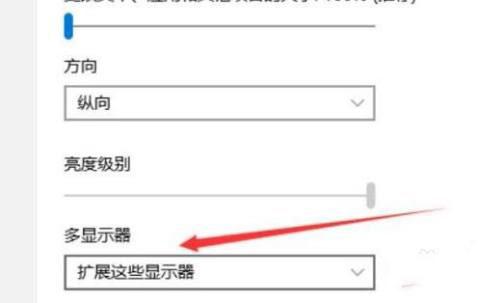
4、最后在右侧下拉找到“多显示器”并选择“扩展这些显示器”即可分屏。
猜你喜欢
最新应用







热门应用













