
Windows11怎么设置中国时区?Windows11设置中国时区方法
番茄系统家园 · 2022-05-09 07:35:47
Win11系统是现在最新的电脑操作系统,但是Win11系统更新或者安装好之后是部分英文的,因此很多用户都想将其设置成中国时区方便日常的使用,但是不知道怎么操作,所以下面就给你们带来了windows11设置中国时区方法,快来一起学习操作一下吧。
Windows11设置中国时区方法
1、首先点击下方任务栏的win键,进入设置。

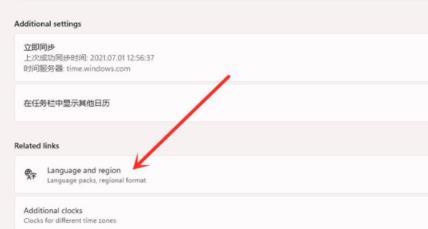
2、然后进入“日期和时间”设置界面,点击“language and region”。
3、这时可以看到language下面的六个点。
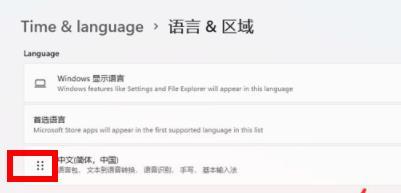
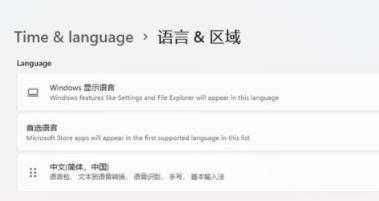
4、点击之后即可选择将时区改成“中文(简体)中国”。
猜你喜欢
最新应用







热门应用













