
Win11资源管理器一直重启怎么办?Win11资源管理器一直重启的解决方法
番茄系统家园 · 2022-02-15 08:41:44
自从微软推出了Win11操作系统之后,不少小伙伴都在下载尝试,但因为是新的操作系统,所以会有很多的小问题,例如有小伙伴就遇到资源管理器一直重启,下面就和小编一起来看看有什么解决方法吧。
Win11资源管理器一直重启的解决方法
方法一
1、首先我们打开搜索,在其中输入“control panel”并打开。
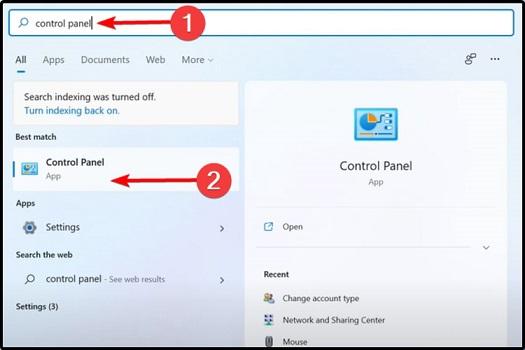
2、接着在其中搜索“文件资源管理器选项”并打开。
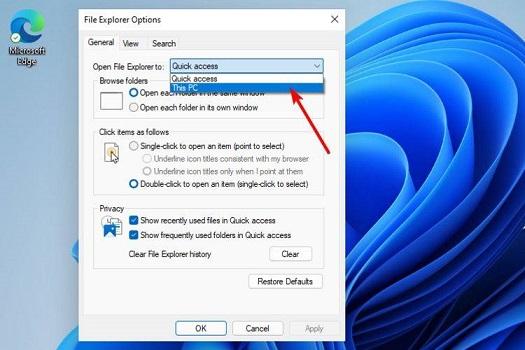
3、打开之后在“general”选项卡下,将图示位置更改为“This PC”就可以了。
方法二
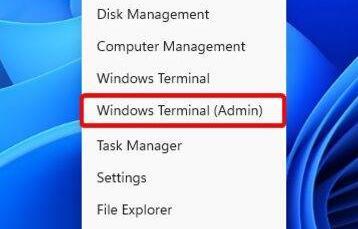
1、右键任务栏中的开始菜单,在其中选择“Windows Terminal (admin)”
2、然后在其中输入“Repair-WindowsImage -Online –RestoreHealth”回车确定即可。
方法三
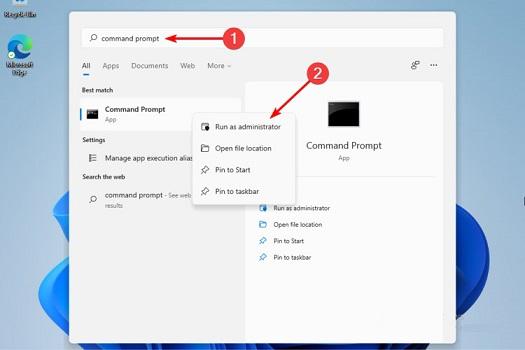
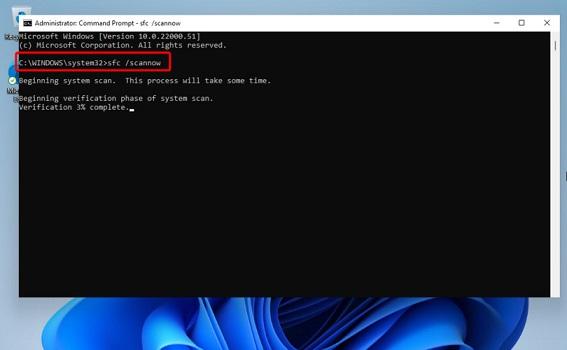
1、首先在开始菜单的输入框中搜索“cmd”,然后选择“以管理员身份打开”。
2、接着在其中输入“sfc /scannow”就可以了。
相关文章:Win11创建多个虚拟窗口的方法/Win11关闭防火墙的解决方法
免责声明: 凡标注转载/编译字样内容并非本站原创,转载目的在于传递更多信息,并不代表本网赞同其观点和对其真实性负责。如果你觉得本文好,欢迎推荐给朋友阅读;本文链接: https://m.nndssk.com/xtjc/299259pkuzBL.html。猜你喜欢
最新应用







热门应用













