
Win10添加删除输入法在哪设置?win10添加删除输入法的方法
番茄系统家园 · 2022-05-16 10:27:28
在我们使用电脑的过程中,发现输入法不是自己经常使用的那款,自带的是微软输入法。于是,想要设置一款满意的输入法,但怎么设置都无法成功,怎么办Win10也自带了添加和删除输入法的功能,下面跟着小编一起看看吧。
win10添加删除输入法的方法:
首先,我们单击右下角的输入法按钮,点击语言栏首选项。

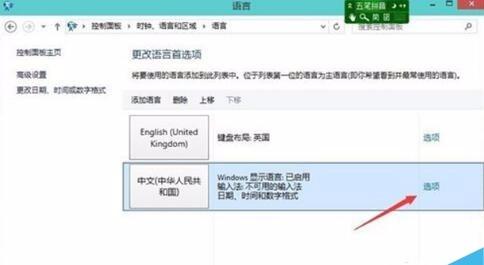
进入后,我们在中文后面的选项上单击。
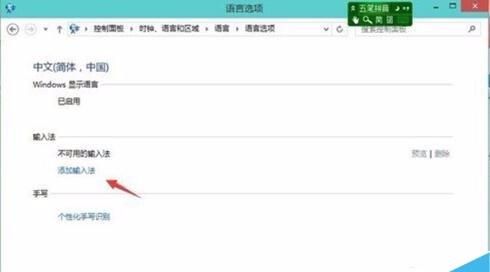
点击添加输入法。并且删除输入法和添加在同一界面哦。
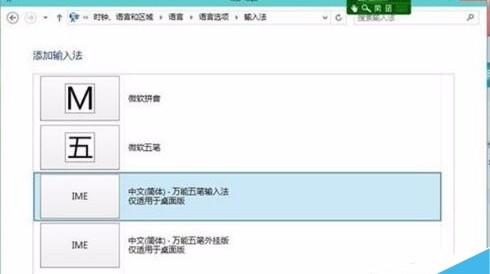
选择自己希望添加的输入法,点确定。
添加完成后,在退出页面点击保存按钮。
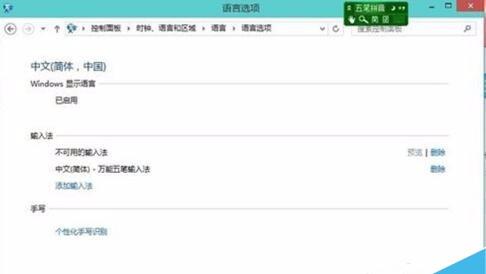
查看输入法,你所添加的输入法是不是已经保存了?

猜你喜欢
最新应用







热门应用













