
Win10资源管理器占用内存高如何解决?Win10资源管理器占用内存高教程
番茄系统家园 · 2022-05-10 09:41:32
有网友发现自己的电脑刚开机加速球占30%左右,过了几个小时居然就飙升到70%以上了,导致电脑访问速度减慢,用户体验感差。就有用户咨询小编电脑资源管理器占用内存高该如何解决?下面我们就一起来看看详细的解决方法。
解决win10资源管理器内存占用高的方法:
打开任务管理器,按Ctrl+Alt+delete或者Ctrl+Alt+ESC,还可以右键屏幕底部(任务栏的空白位置)
发现内存占用率最高的就是资源管理器!(注意:CPU占用率不等于内存占用率)
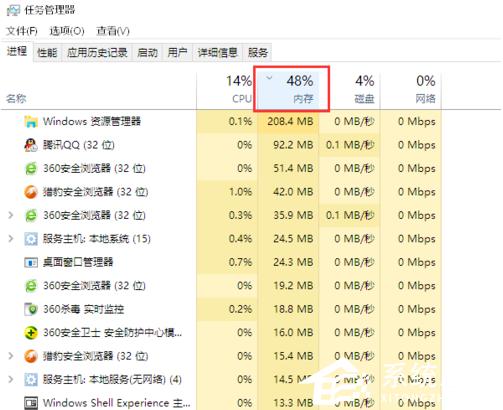
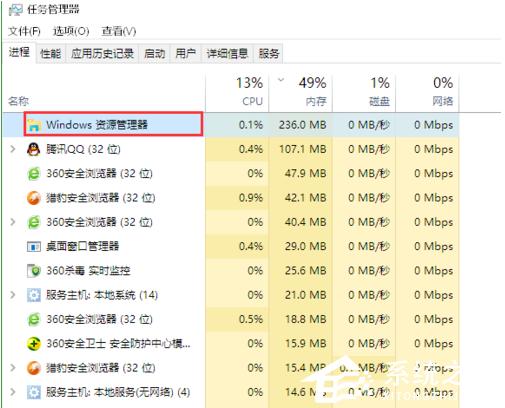
右键“资源管理器”,选择“转到详细信息G”,让我们看看资源管理器里面又是谁占的最多。
然后我发现居然是explorer.exe!
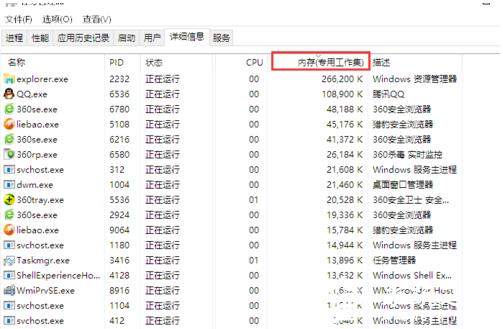
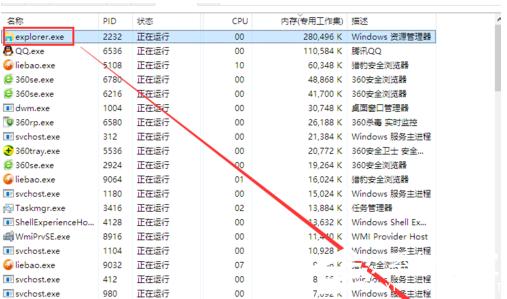
右键explorer.exe的属性复制它的全名,或者从这复制“explorer.exe”。
复制好之后就右键“explorer.exe”这个任务,点击“结束任务”。
这时屏幕会稍微卡了一阵,而且桌面图标和任务栏的图标都全无,只剩桌面背景,请莫慌,此为正常现象。
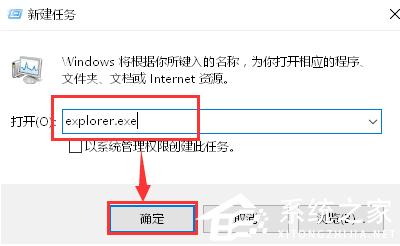
在任务管理器左上角点击“文件”,“运行新任务”,把explorer.exe粘贴回去,点击确定重新运行。
以上介绍的内容就是关于win10资源管理器占用内存高的解决方法。
免责声明: 凡标注转载/编译字样内容并非本站原创,转载目的在于传递更多信息,并不代表本网赞同其观点和对其真实性负责。如果你觉得本文好,欢迎推荐给朋友阅读;本文链接: https://m.nndssk.com/xtjc/299172CKQy9q.html。猜你喜欢
最新应用







热门应用













