
Windows11电脑屏幕倒过来了怎么办?Windows11电脑屏幕倒过来了解决方法
番茄系统家园 · 2022-05-25 00:56:43
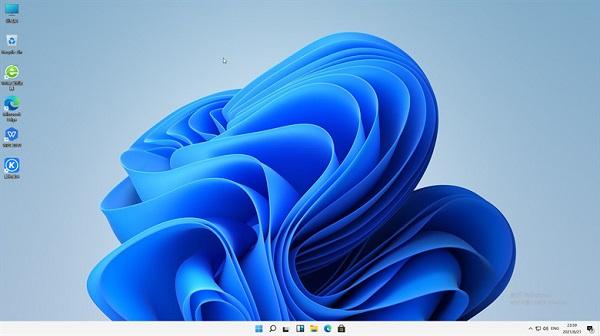
最近有很多的用户反应在使用win11系统时屏幕倒过来了,不知道如何解决?这可能是因为不小心更改了显示方向,只需要在显示设置中将方向改为横向就可以了。这里小编为大家带来详细的操作方法,快来看看吧!
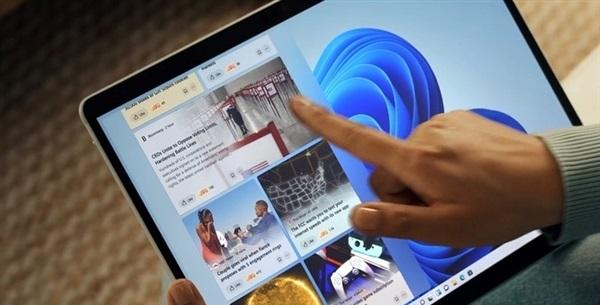
Windows11电脑屏幕倒过来了解决方法
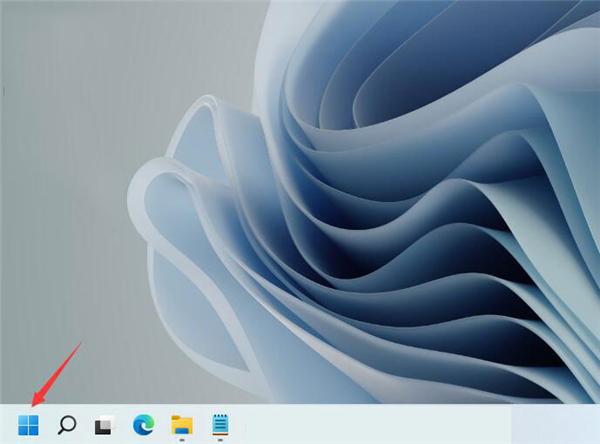
1、点击windows11界面下方任务栏中的windows按钮,打开开始菜单。
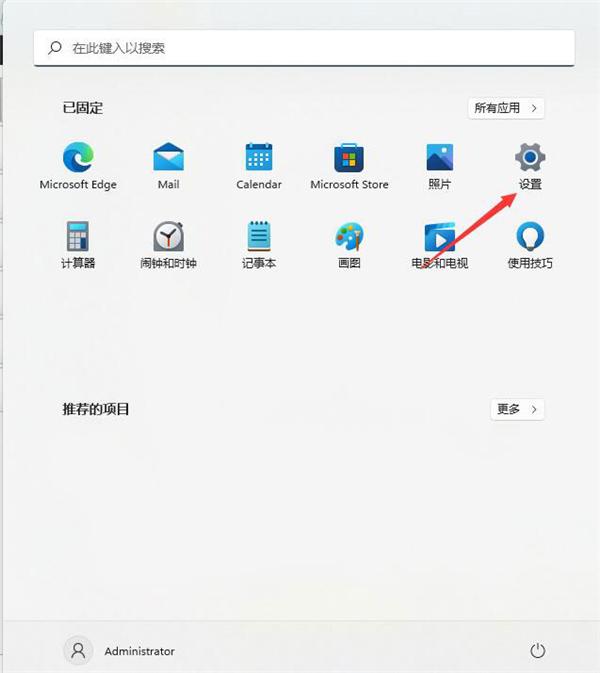
2、然后在其中找到并打开“设置”。
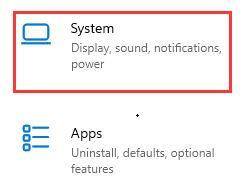
3、然后在设置界面的左上角找到“system”点击进入。
4、在系统设置左边栏中找到“显示”,进入之后在方向选项下就可以更改显示方向了,更改为“横向”就是正常的显示模式。
猜你喜欢
最新应用







热门应用













