
Windows11右下角时间没了怎么办?Windows11右下角时间没了解决方法
番茄系统家园 · 2022-03-20 11:59:58
Windows11右下角时间没了怎么办?Win11系统是微软最新版的电脑操作系统,相信很多用户都安装体验了,但是最近有用户反应在使用Win11系统的时候,Windows11右下角时间没了,这是什么原因呢?下面小编为大家详细的解决方法,一起来看看吧!
方法一:
1、首先右键点击windows11下方任务栏空白处,选择“任务栏设置”。

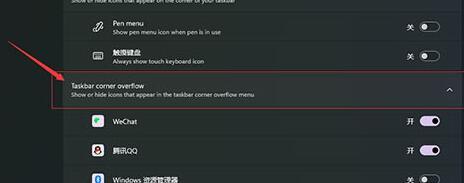
2、在任务栏设置中找到右侧的“taskbar corner overflow”。
3、然后在它上方找到“clock”或“时钟”选择开启即可。
方法二:
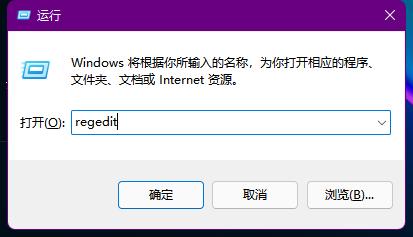
1、按下键盘快捷键“win+r”调出运行,输入“regedit”回车确定。
2、打开注册表编辑器,在其中找到“HKEY_CURRENT_USERControl Panel”,将它删除。
3、删除完了之后重启电脑会提示配置,回到系统就会显示时间了。
猜你喜欢
最新应用







热门应用













