
Win11如何匹配PS4手柄?Win11匹配PS4手柄的方法
番茄系统家园 · 2022-07-03 01:34:45
由于微软推出了Windows11操作系统,所以有不少小伙伴都有安装进行体验,也有不少小伙伴在Win11上面使用ps4手柄进行游戏,但经常出现无法配对的情况,那么这种情况应该怎么办呢?下面就和小编一起来看看应该怎么操作吧。
Win11匹配PS4手柄的方法
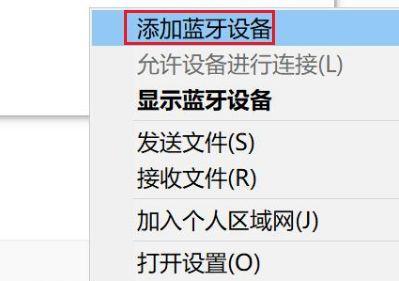
1、首先进入win11系统,鼠标右击右下角蓝牙图标选择“添加蓝牙设备”。
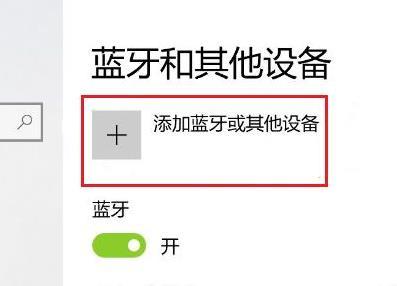
2、然后进入设备界面,点击“添加蓝牙或其他设备”进入。
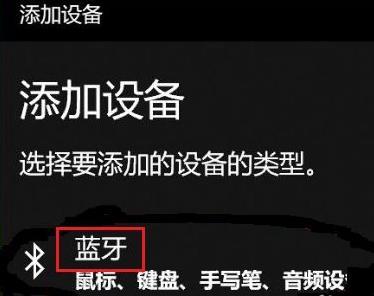
3、在添加的设备界面中,点击蓝牙选项进入。
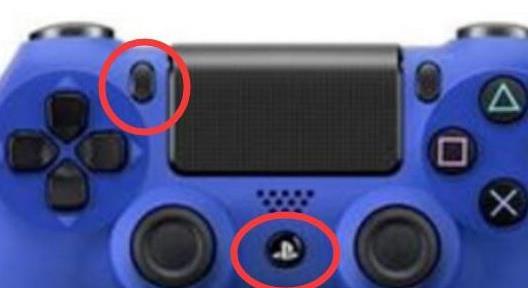
4、然后使用手柄,在关机状态未连接电脑时按住手柄上的SHARE键和PS4键,只要5秒左右手柄后面的指示灯开始快速闪烁即可进入配对状态。
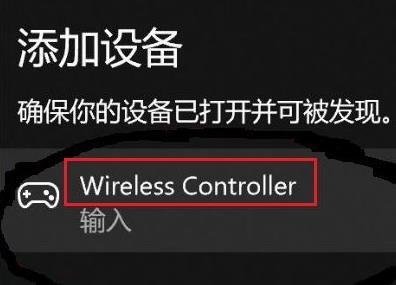
5、最后在电脑添加设备界面就可以搜索到PS4手柄蓝牙设备,点击Wireless Controller即可进行配对。
猜你喜欢
最新应用







热门应用













