
Win11游戏怎么调成高性能模式?Win11调成高性能模式的方法
番茄系统家园 · 2022-07-03 00:30:23
为了提高游戏画面的流畅度以及显示效果,Windows11系统为游戏添加高性能模式,那么Win11游戏怎么调成高性能模式呢?下面就跟着小编一起来看看吧!
Win11调成高性能模式的方法:
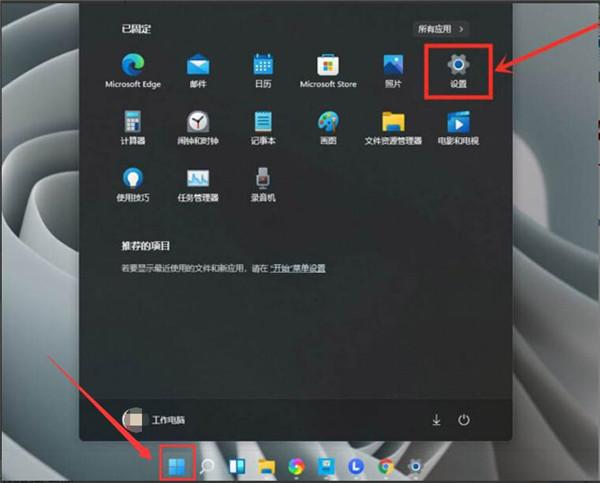
1、点击桌面的开始菜单,选择右上角的设置按钮。
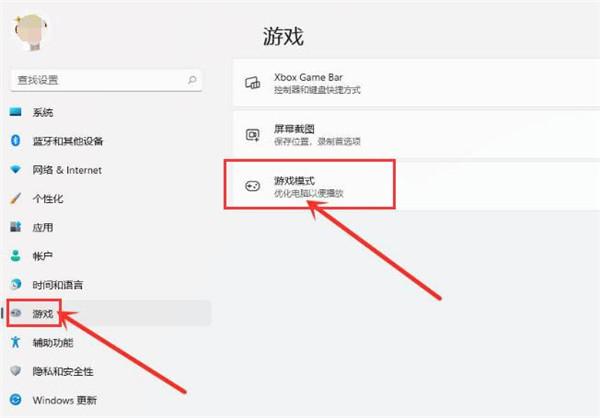
2、在左侧找到游戏并打开游戏模式界面。
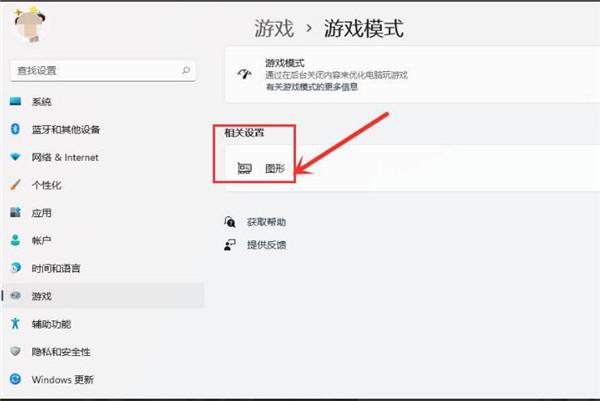
3、在打开的游戏模式中点击图形按钮。
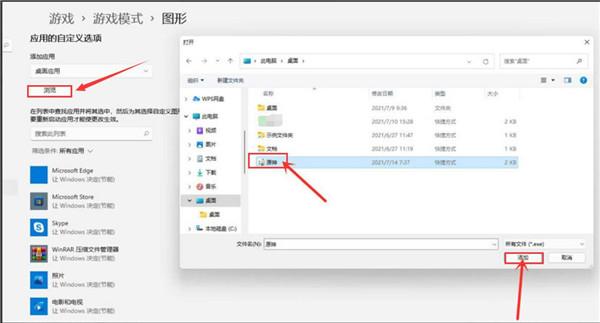
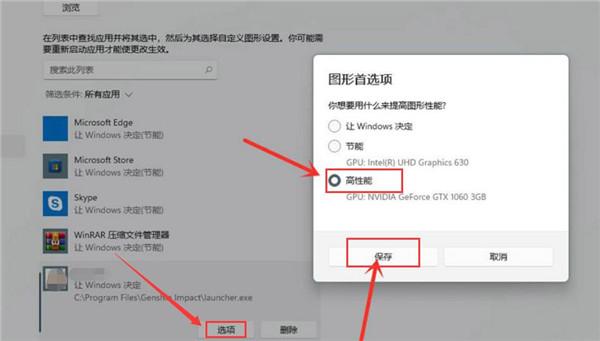
4、点击浏览按钮,选择需要修改的游戏后按下添加选项。
5、在图形界面中找到该游戏,打开选项页面,勾选高性能按钮并保存设置,即可实现游戏的独显运行。
猜你喜欢
最新应用







热门应用













