
Win11安装后声卡没驱动怎么办?Win11安装后声卡没驱动的解决方法
番茄系统家园 · 2022-07-04 06:21:56
由于微软最近推出了Win11的操作系统,所有有很多小伙伴都进行安装体验,有一些在安装了win11系统之后很多都出现了声卡没有驱动的情况,导致没法进行外放,那么碰到这种情况应该怎么办呢?下面就和小编一起来看看解决方法吧。
Win11安装后声卡没驱动的解决方法
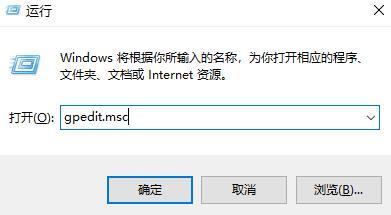
1、首先按下快捷键“Win+R”打开“运行”,输入“gpedit.msc”回车即可。
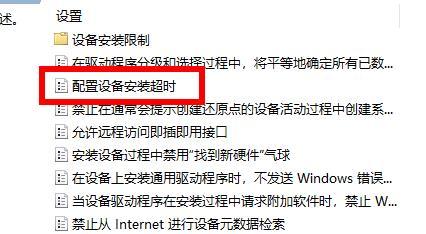
2、然后进入本地组策略编辑器,在左侧窗口展开“计算机配置—》管理模板—》系统—》设备安装”。

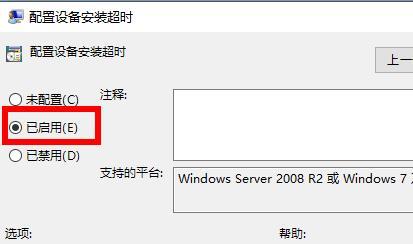
3、在右侧双击“配置设备安装超时”选项,勾选“已启用”选项,在数值框中递进到1800秒。
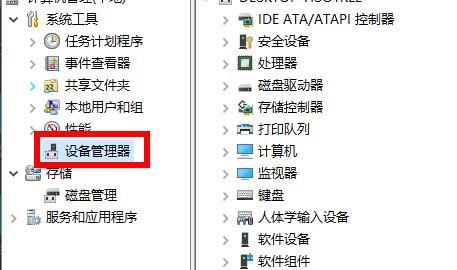
4、最后点击确定,退出本地组策略编辑器,右击桌面此电脑,选择“管理”,打开设备管理器,找到有黄色感叹号的地方进行驱动更新。
猜你喜欢
最新应用







热门应用













