
Win10怎么去除磁盘盘符重复显示?Win10去除磁盘盘符重复显示的方法
番茄系统家园 · 2022-03-23 07:18:29
有很多用户为了节省时间,都会直接通过u盘或硬盘来安装win10系统。最近不少伙伴咨询win10如何去除磁盘盘符重复显示的操作,今天小编就带来了win10去除磁盘盘符重复显示的图文方法,有需要的朋友快来了解一下吧!
Win10去除磁盘盘符重复显示的图文方法:
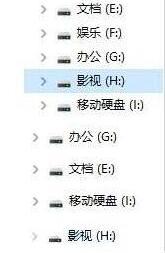
处理操作如下:
1、下载驱动,安装后重启即可。
2、若还是处理不了,可以修改注册表试下。
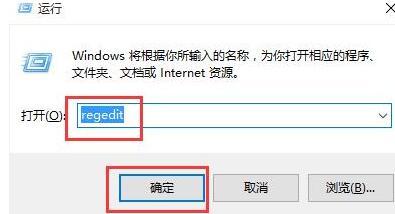
① 进入运行窗口,输入“regedit”回车即可。
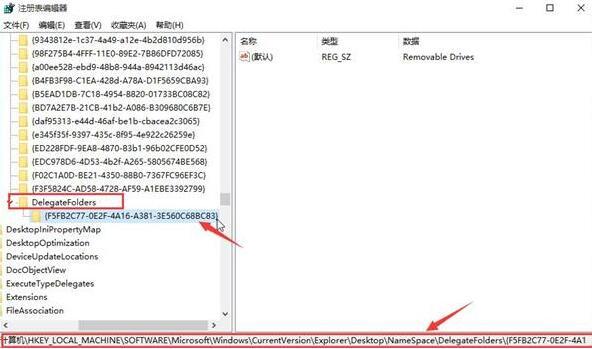
② 打开注册表编辑器,定位到 【HKEY_LOCAL_MACHINE/SOFTWARE/Microsoft/Windows/CurrentVersion/Explorer/Desktop/NameSpace/DelegateFolders/ {F5FB2C77-0E2F-4A16-A381-3E560C68BC83}】,
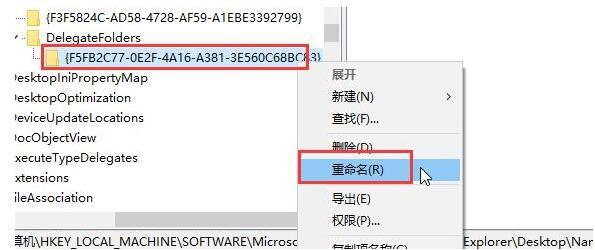
③ 然后将{F5FB2C77-0E2F-4A16-A381-3E560C68BC83}项重命名,在前面加了减号“—”就是改成“—{F5FB2C77-0E2F-4A16 -A381-3E560C68BC83}”即可。
猜你喜欢
最新应用







热门应用













