
Win11无法安装gpt分区怎么办?Win11无法安装gpt分区解决方法
番茄系统家园 · 2022-07-04 00:10:28
现在Win11系统非常的火热,全新的功能,很多用户也想去安装体验,但是有些朋友在安装win11系统时遇到提示需要安装在GPT硬盘中,不知道如何解决,这时候我们可以先回到之前的系统,将系统盘更改为gpt硬盘就可以了,这里小编就为大家带来详细的操作方法,快来看看吧!
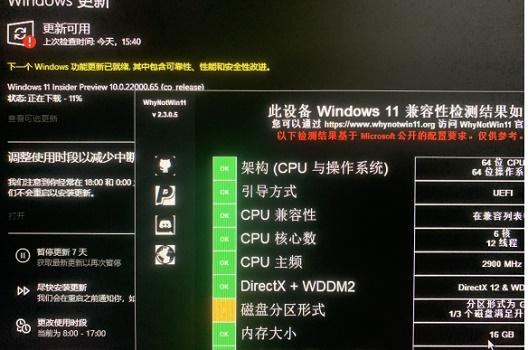
Win11无法安装gpt分区解决方法
1、首先按下键盘上的“Shift+F10”打开命令提示符窗口。
2、然后输入“diskpart”回车确定以进入DISKPART 模式。
3、然后输入“list disk”回车确定,来查看自己的电脑硬盘,其中“0”,表示电脑的第一块硬盘;“2”,表示电脑的第二块硬盘。
4、接着输入“select disk 0”选中第一块硬盘。
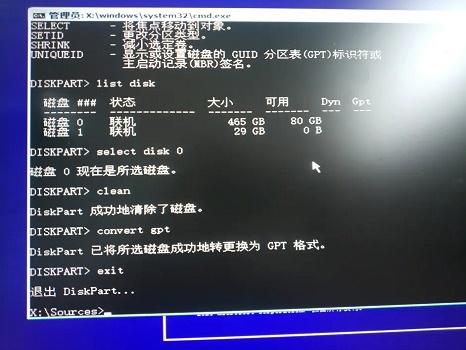
5、输入“clean” 命令清除选中硬盘的分区和数据。
6、再输入“convert gpt” 就可以将选中的硬盘更改为gpt硬盘了。
7、最后输入“exit”退出 DISKPART 模式即可。
免责声明: 凡标注转载/编译字样内容并非本站原创,转载目的在于传递更多信息,并不代表本网赞同其观点和对其真实性负责。如果你觉得本文好,欢迎推荐给朋友阅读;本文链接: https://m.nndssk.com/xtjc/29895484RB85.html。猜你喜欢
最新应用







热门应用













