
Win10如何关闭自动更新?Win10关闭自动更新的方法
番茄系统家园 · 2022-05-18 03:52:28
Win10系统是最常用的电脑系统之一,使用久了以后总会出现各种各样的问题,例如Win10自动更新一直是让很多人深受困扰的一个问题,那么碰到这种问题应该怎么办呢?下面就和小编一起来看看应该怎么操作吧。
Win10关闭自动更新的方法
方法一
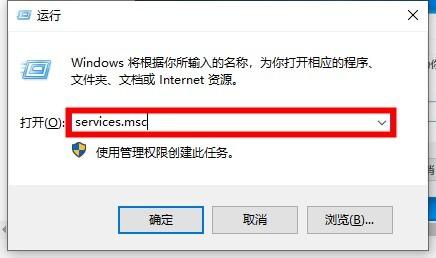
1、首先我们按住“win+R”组合键打开运行,并在里面输入“services.msc”,并点击确定;
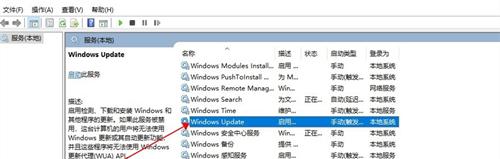
2、进入弹出的界面后我们下拉找到“Windows Update”双击进入;
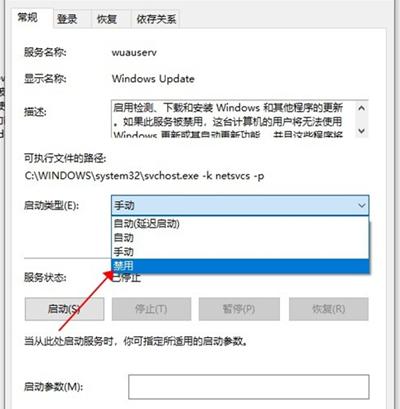
3、进入“Windows Update的属性”后找到启动类型项目点击,下拉找到禁用选项,点击应用并确定即可。
方法二
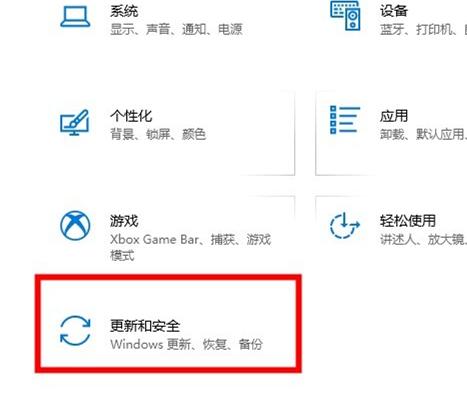
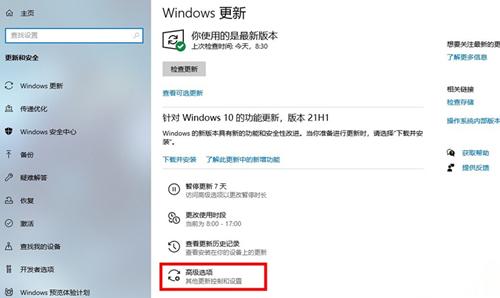
1、打开设置进入“更新和安全”;
2、进入后我们找到右侧“高级选项”,点击进入;
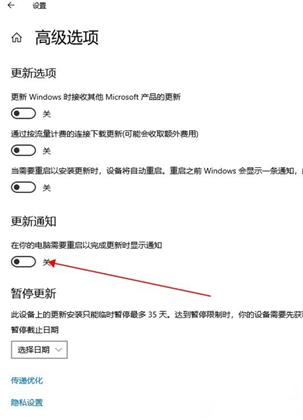
3、进入后我们找到“更新通知”下方开关,关闭自动更新;
猜你喜欢
最新应用







热门应用













