
Win10系统怎么重装?Win10系统安装步骤介绍
番茄系统家园 · 2022-05-18 06:54:46
Win10系统相信是目前用户最多的电脑操作系统了,但是许多用户在遇到一些问题的时候不知道怎么解决想要重装电脑系统,但是又不知道怎么装,下面小编就带着大家一起看看具体怎么操作吧!
操作方法:
1、首先下载系统之家装机大师: u.xitongzhijia.net
2、下载后关闭 所有的杀毒软件运行此程序。
4、进入页面后,点击一键重装系统。

5、进入此页面后,我们直接点击下载更多系统。

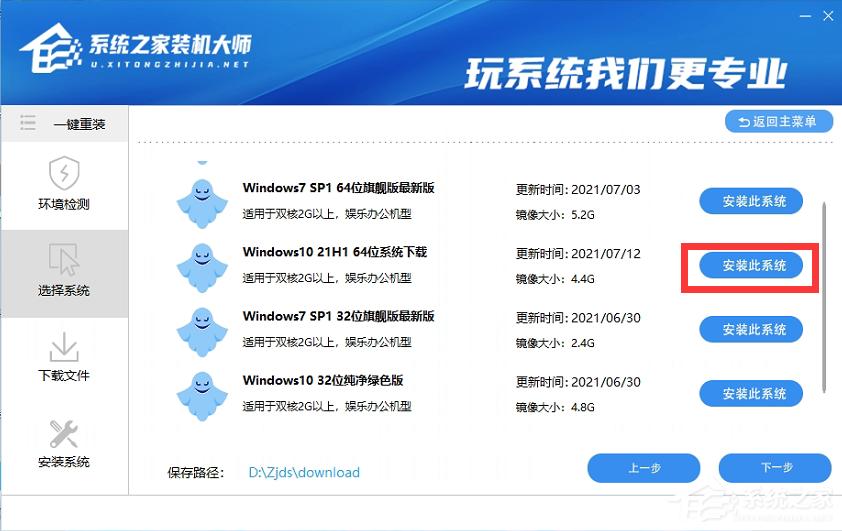
6、在这里,找到想要安装的系统,这里小编安装的系统如图:
7、然后会先下载一个pe数据,等待下载完成。

8、下载完成后,就开始下载我们的系统了。
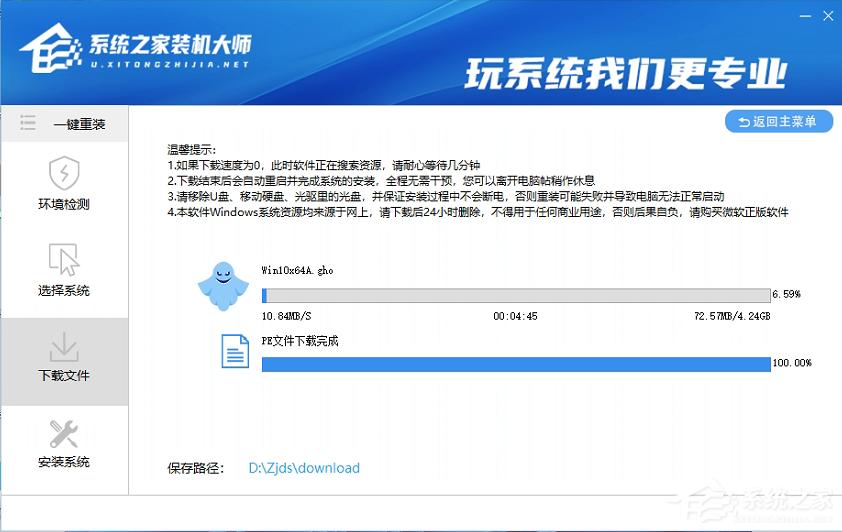
9、此后用户就不需要再对系统进行任何操作,等待系统下载完毕后,软件会自动重启电脑系统。

10、重启后,直接进入到pe的备份界面。

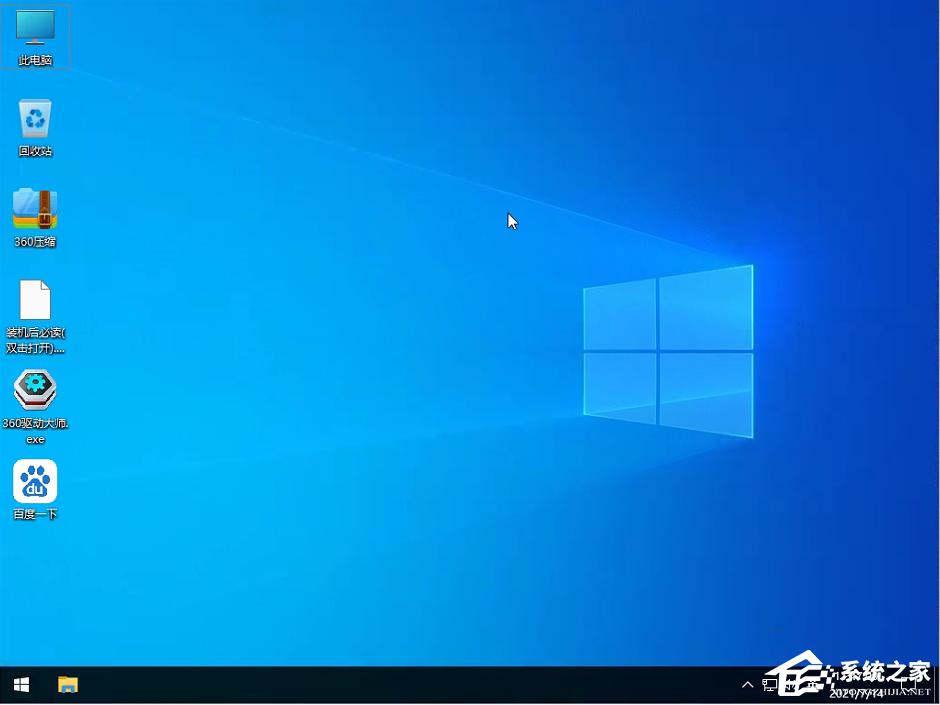
11、等待备份完毕,再次重启就进入我们的系统了!
猜你喜欢
最新应用







热门应用













