
Excel如何删除缓存文件?Excel删除缓存文件的方法
番茄系统家园 · 2022-05-25 02:40:22
不少小伙伴在办公的时候都发现,excel中的缓存文件占据了非常大的内存空间,这样严重影响到了办公的流畅度,那么应该如何删除Excel缓存文件呢?下面就一起来看看小编怎么操作的吧。
Excel删除缓存文件的方法
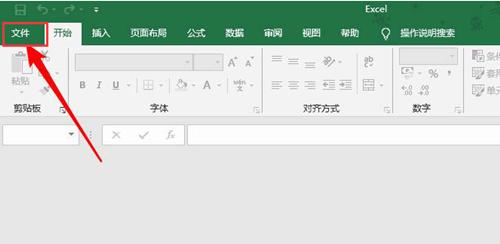
1、打开界面后,点击左上角的文件菜单。
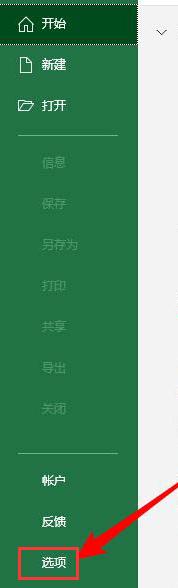
2、找到并点击最下方的选项按钮。
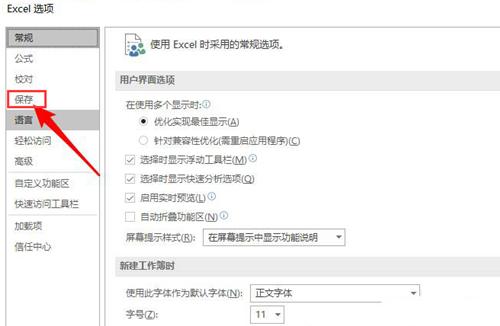
3、在跳转的窗口中打开保存页面。
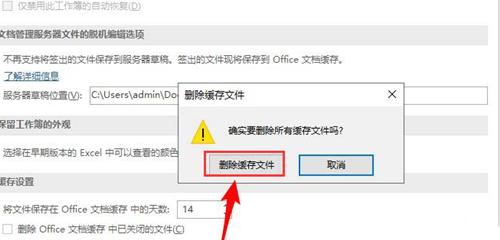
4、在保存栏目的右下角点击删除缓存文件按钮。
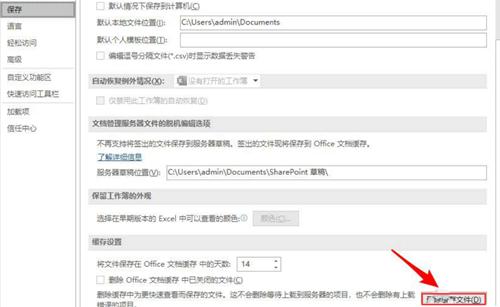
5、弹出的确认窗口中再次点击删除缓存文件按钮即可实现内存空间的清理。
猜你喜欢
最新应用







热门应用













