
Win10系统怎么快速添加新的语音包?
番茄系统家园 · 2022-05-19 00:57:40
在windows10系统中,功能非常的多,当有外国友人要使用我们的电脑的时候,我们也可以使用不同的语音包,该怎么添加新的语音包呢?下面我们就来看看详细的教程。
操作步骤:
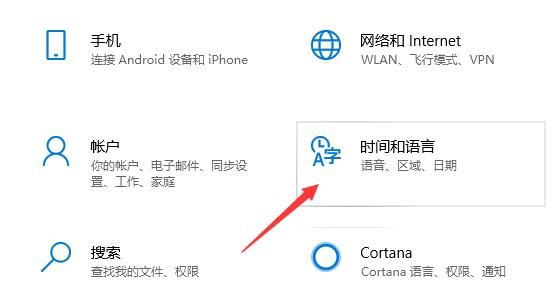
1、我们先进入windows10设置,点击进入时间和语言设置,如下图所示。
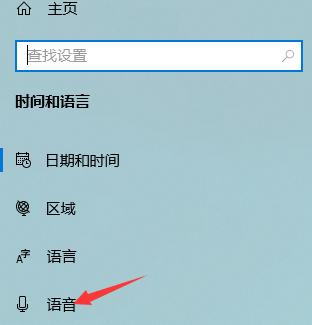
2、然后,在左侧选择语音设置,点击进入即可。如下图所示。
3、这样,我们在右侧就可以看到语音语言设置了,点击即可查看,如下图所示。
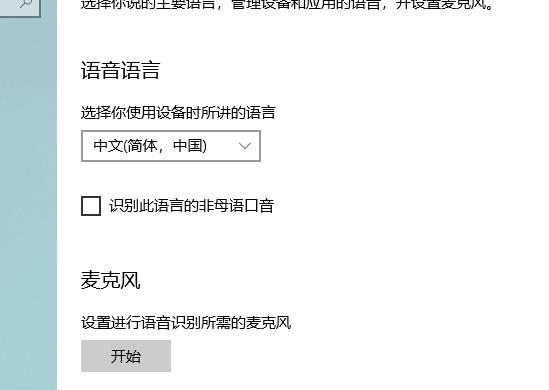
4、我们点击管理语音下方的添加语音,即可开始添加语音。如下图所示。

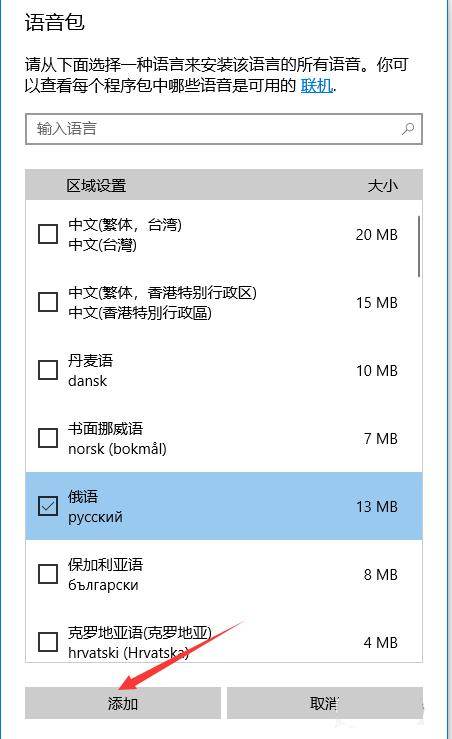
5、然后,我们添加一种新的语音,点击选中即可。如下图所示。
6、等待新的语音包下载完毕,点击即可使用,如下图所示。

猜你喜欢
最新应用







热门应用













