
Win10系统如何关闭激活状态?Win10关闭激活教程
番茄系统家园 · 2022-06-06 09:21:07
电脑重装一段时间之后,系统就会提示电脑需要激活,这是什么情况?电脑明明已经激活了,为什么还需要再激活呢?这时我们可以先关闭激活状态再进行永久激活。下面我们就一起来看看详细的教程吧。
win10关闭激活状态教程
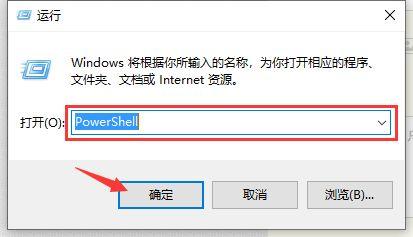
1、首先按下键盘“win+r”打开运行。

2、输入“powershell”,按下“确定”。
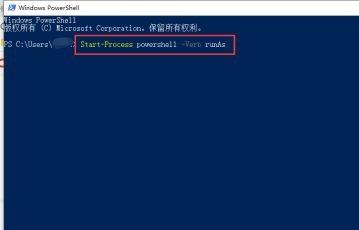
3、输入“Start-Process powershell -Verb runAs”回车确定。
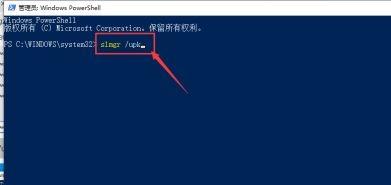
4、然后输入“slmgr /upk”回车确定。
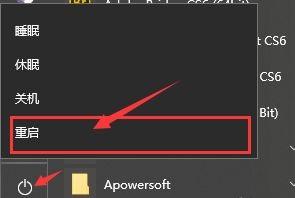
5、最后只要重启电脑就可以关闭激活了。
以上就是win10关闭激活状态教程了。
免责声明: 凡标注转载/编译字样内容并非本站原创,转载目的在于传递更多信息,并不代表本网赞同其观点和对其真实性负责。如果你觉得本文好,欢迎推荐给朋友阅读;本文链接: https://m.nndssk.com/xtjc/298879Pk4eTk.html。猜你喜欢
最新应用







热门应用













