
Win7检测不到第二个显示器怎么办?Win7检测不到第二个显示器的解决方法
番茄系统家园 · 2022-06-11 02:26:33
如果您觉得您的Win7系统一个屏幕显示的内容太少,可以选择再连接一个显示器来解决一个屏幕不够大的问题,而且两个屏幕显示的内容能够更多,对于我们使用电脑处理事情非常有帮助,但是有用户在使用双屏显示的时候却连接不到另一个显示器该怎么办呢?
具体步骤:
1、在显示器连接好之后,打开“控制面板”并选择“硬件和声音”。
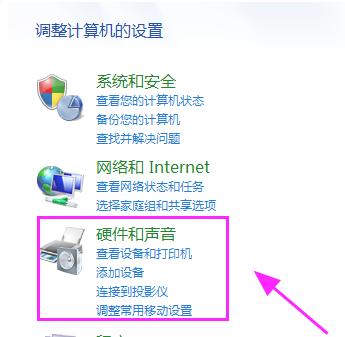
2、进入页面后,点击“设备打印机”中的,“设备管理器”。

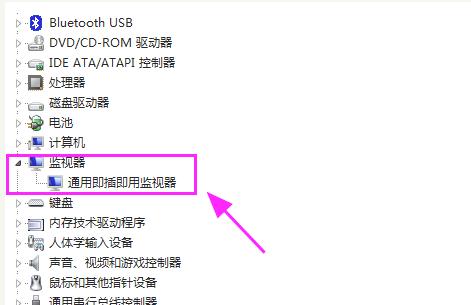
3、在“设备管理器”的页面中,可以通过“监视器”来查看是否有第二部显示器连接,如果没有,就说明这是显示器的硬件问题或是连接问题,需要我们去进行排查。
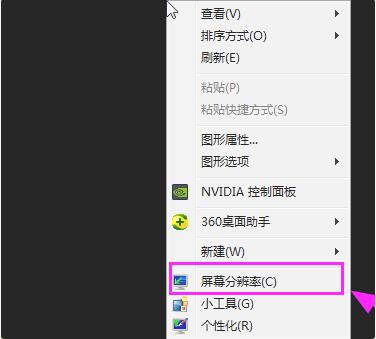
4、回到桌面,右击鼠标,选择“屏幕分辨率“。
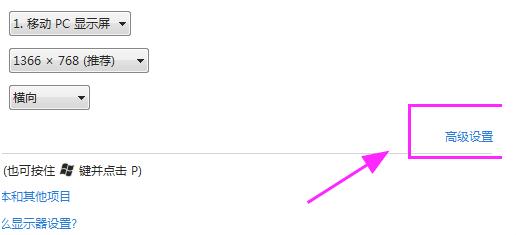
5、进入页面后,请点击右下角的”高级设置“。
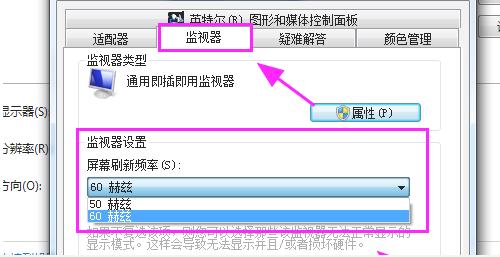
6、在”高级设置“的页面中,我们点击上方的”监视器“选项,点击后,在下方列表中选择合适自己显示器的刷新频率,再点击”应用“即可生效。
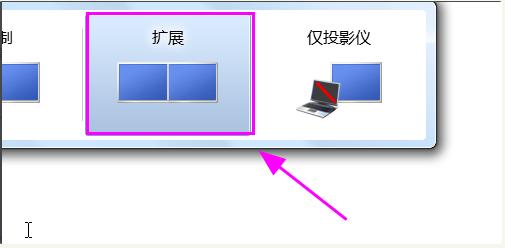
7、前面的步骤完成后,在电脑上按WIN+P选择其中的”复制“选项或者是”拓展“选项,就可以对第二个显示器的检测或显示。
猜你喜欢
最新应用







热门应用













